
Macの初期化 完全ガイド|やり方・準備・手順から初期化後の設定まで【2026年版】

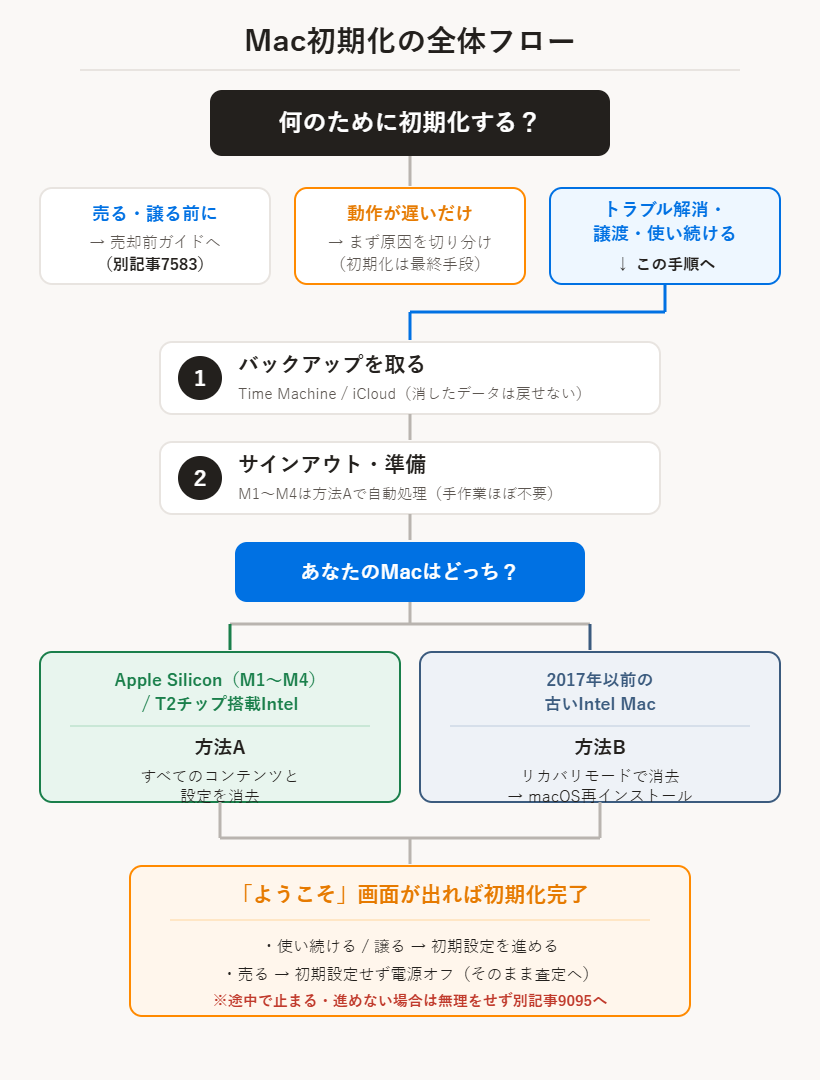
Macの初期化(工場出荷状態に戻す)は、機種によって次の2通りです。
- M1〜M4のApple Silicon、またはT2チップ搭載のIntel Mac → システム設定から「すべてのコンテンツと設定を消去」を実行するだけ(大多数のMacはこちら)
- T2非搭載の古いIntel Mac(おおむね2017年以前) → リカバリモードでディスクを消去 → macOSを再インストール
どちらも事前のバックアップは必須です。「ようこそ」画面が出れば初期化完了。
なお、売却・譲渡が目的の方はMacを売る前のデータ消去・初期化ガイド、初期化が途中で止まる・進めない方はMacの初期化ができないときの対処法が近道です。
「動作が重くなったMacをリフレッシュしたい」「人に譲る前にまっさらにしたい」「調子が悪いので一度リセットしたい」——Macの初期化にはさまざまな目的がありますが、やること自体はどの目的でもほぼ共通です。この記事では、年間500台以上のMacを査定・動作確認している当店(Mac買取専門店 macsell)が、初期化の準備から手順、初期化後の設定までを、Apple Silicon(M1〜M4)と古いIntel Macの両方に分けて2026年の最新環境に合わせて解説します。初期化すべきか迷っている段階の判断材料も用意しました。
- そもそも初期化とは?何が消えるのか
- 初期化のメリット・デメリット
- 初期化が必要な場合・不要な場合の判断基準
- 「動作が遅い」ときに初期化は有効なのか
- 初期化前にやる準備(バックアップ・サインアウト)
- 初期化の手順(方法A / 方法B・機種別)
- 初期化後にやること
そもそも「初期化」とは?何が消えるのか
Macの初期化とは、内蔵ストレージのデータをすべて消去し、購入直後(工場出荷時)の状態に戻すことを指します。写真・書類・アプリ・各種設定・保存されたパスワードなど、あなたが使ってきたデータはすべて消えます。一方で、macOS(Mac本体を動かす基本ソフト)は最新の手順なら残るため、初期化後はすぐにセットアップを始められます。
「初期化」「リセット」「工場出荷状態に戻す」「データ消去」はほぼ同じ意味で使われます。厳密には、macOS自体をまるごと入れ直すクリーンインストールは別の作業ですが、目的が「まっさらに戻す」ことなら、まずは以下で解説する初期化で十分です。
初期化のメリット・デメリット
初期化は万能ではありません。実行する前に、得られるものと失うものを整理しておきましょう。
| メリット | デメリット |
|---|---|
|
|
ポイントは、初期化の効果は主に「ソフトウェア的な不調」に対して現れるということです。ストレージやメモリの物理的な不足・劣化が原因の遅さや不具合は、初期化しても根本的には解決しません(詳しくは後述)。
初期化が必要な場合・不要な場合の判断基準
「とりあえず初期化」の前に、本当に必要かどうかを確認しましょう。目的によっては、初期化せずに解決できることもあります。
| 初期化が必要・有効なケース | 初期化しなくてよいケース |
|---|---|
|
|
「動作が遅い」ときに初期化は有効なのか
「Macの動きが遅くなったので初期化を検討している」——よくあるご相談ですが、初期化が効くかどうかは遅さの原因によります。
| 初期化で改善が期待できる(ソフト的要因) | 初期化しても改善しにくい(ハード的要因) |
|---|---|
| 不要ファイル・キャッシュの蓄積/常駐アプリの増えすぎ/設定やシステムの破損 | ストレージ空き容量やメモリ(RAM)の慢性的な不足/SSDやバッテリーの経年劣化/そもそも古い機種のスペック不足 |
まずは初期化の前に、再起動・不要アプリの削除・「ストレージ管理」での整理・macOSのアップデートを試してください。動作が遅い場合の切り分けと対処はMacBookの動作が遅くなった時のよくある問題と解決策で詳しく解説しています。
それでも軽くならない、あるいは初期化までしても遅いままなら、機種の性能そのものが限界に来ているサインです。その場合は無理に使い続けるより、買い替えを検討したほうが快適で経済的なこともあります(後述)。
初期化前にやる準備
初期化するとデータは戻せません。実行前に必ず次の準備をしてください。
1. バックアップを取る全機種
いちばん確実なのはTime Machineです。外付けHDD/SSDを接続し、アップルメニュー → システム設定 → 一般 → Time Machine →「バックアップディスクを追加」で作成します。写真や書類をiCloudに保存している場合は、同期が有効になっているか(システム設定 → Apple ID → iCloud)を消去前に必ず確認しましょう。
2. サインアウト・周辺機器の解除全機種
M1〜M4のApple SiliconとT2搭載Mac(macOS Monterey以降)は、後述の「方法A」を使えばApple IDのサインアウトも「探す」の解除も自動で処理されます。そのため手作業で必要なのは、ミュージック/Apple TVアプリの「このコンピュータの認証を解除」や、Bluetooth機器のペアリング解除くらいです。古いIntel Macで「方法B」を使う場合のみ、事前にApple IDや各サービスから手動でサインアウトしておきます。
⚠ 売却・譲渡が目的なら、ここが最重要
他人に渡すMacで「探す(Apple ID)」の紐づけ=アクティベーションロックが残ると、次の持ち主が使えず、買取でも大きな減額要因になります。方法Aで消去すれば自動で解除されますが、手放す予定がある方は、サインアウトやロックの注意点を含めたMacを売る前のデータ消去・初期化ガイドを先に読むことをおすすめします。
初期化の手順(方法A / 方法B)
手順は機種によって2通りに分かれます。まずは自分のMacがどちらかを確認しましょう。
最初に確認: あなたのMacはどっち?
アップルメニュー →「このMacについて」を開き、「チップ」または「プロセッサ」の表記を見ます。M1・M2・M3・M4ならApple Silicon、Intel Core iシリーズならIntel Macです。下の対応表のとおり、大多数のMacは手軽な方法Aで初期化できます。

方法A: すべてのコンテンツと設定を消去M1〜M4 / T2搭載Intel(Monterey以降)
Apple公式が案内する現行の初期化方法です。ボタン操作だけで、Apple IDのサインアウトも「探す」の解除も自動で行われます。
「消去アシスタント」を開く
アップルメニュー → システム設定 → サイドバーの「一般」→「転送またはリセット」→「すべてのコンテンツと設定を消去」をクリックします。
この項目が見当たらない場合: お使いのMacがApple Silicon/T2非搭載か、macOSがBig Sur(11)以前です。方法Bへ進んでください。
案内に従って消去する
ログインパスワードを入力すると消去アシスタントが起動し、消去される項目(Apple ID・指紋・Apple Payなど)が表示されます。内容を確認し、Apple IDのパスワードを入力すると、サインアウトと「探す」の解除が自動で実行されます。
消去を実行 →「ようこそ」画面で完了
最終確認をして消去を実行します。Macが再起動し、「ようこそ」画面(初期設定画面)が表示されれば初期化は完了です。macOSはそのまま残っているので、再インストールは不要です。
方法B: リカバリモードから消去して再インストールT2非搭載の古いIntel Mac(目安2017年以前)
「すべてのコンテンツと設定を消去」が使えない古いIntel Macは、従来型の手順で初期化します。流れは「リカバリモードで起動 → ディスクユーティリティで消去 → macOSを再インストール」の3段階です。
リカバリモードで起動する
Macを再起動し、すぐに「Command(⌘)+ R」をAppleロゴやmacOSユーティリティ画面が出るまで押し続けます。これでリカバリモードに入ります。
起動できない・キーが効かない場合の代替コマンドやつまずいたときの対処は、Macの初期化ができないときの対処法にまとめています。
ディスクユーティリティでディスクを消去
「macOSユーティリティ」から「ディスクユーティリティ」を選び、内蔵ディスク(通常は「Macintosh HD」)を選択して「消去」を実行します。フォーマットは「APFS」(High Sierra以前は「Mac OS拡張(ジャーナリング)」)を選びます。
macOSを再インストールする
ディスクユーティリティを終了し、「macOSユーティリティ」に戻って「macOSを再インストール」を選択。画面の指示に従うと、消去したディスクに新しいmacOSがインストールされます。完了後に「ようこそ」画面が出れば初期化完了です。
再インストールをより丁寧に行いたい場合や、外部ドライブから入れ直したい場合はMacのクリーンインストール完全ガイドを参照してください。
初期化後にやること
「ようこそ」画面が出たあとにやることは、初期化の目的によって変わります。
売却・下取りに出す場合: 初期設定は進めず、「ようこそ」画面のまま電源を切ります(方法Aは電源ボタン長押し、方法BはCommand+Qで終了)。工場出荷状態のまま渡すのが、次の持ち主にも査定にもいちばん喜ばれます。売却時の細かな仕上げは売る前のデータ消去・初期化ガイドにまとめています。
初期化しても遅い・直らないなら、
それは「買い替えどき」のサインです。
初期化でも改善しないMac、使わなくなった古いMacは、初期化してそのまま売るのが賢い選択。壊れていて初期化できないMacも、データの安全な処理込みでそのまま買取できます。まずは今の価値を確かめてみてください。
全国対応の宅配買取(着払い。2017年以前の機種と無料引取品は送料のみお客様負担)(沖縄・群馬など遠方の実績多数)/ フォーム・LINE・お電話(096-200-5100)でもご相談OK
※査定キャンセル時の返送料のみお客様のご負担となります
よくある質問
初期化・データ消去・クリーンインストールは何が違いますか?
「Command + R」を押しても初期化(リカバリ)に進めません。
売る前の初期化は、普通の初期化と何か違いますか?
初期化にはどれくらい時間がかかりますか?
パスワードを忘れていても初期化できますか?

参考: Apple公式「Macを消去して工場出荷時の初期設定にリセットする」。本記事の手順は2026年7月時点でApple公式文書と照合し、macOS Tahoe(26)を含む現行のmacOSに対応した内容です。



 096-200-5100