
Mac・MacBookを売る前のデータ消去・初期化のやり方【2026年版】買取店が教える5ステップ
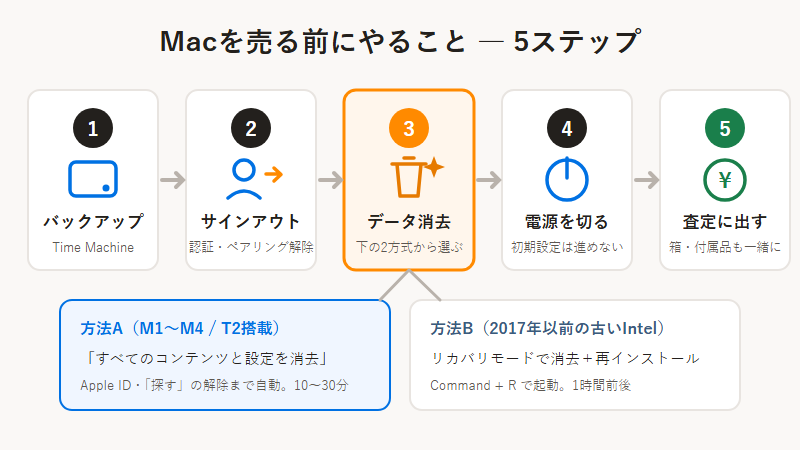
Macを売る前にやるべきことは、次の5ステップだけです。所要時間はバックアップを除けば30分〜1時間ほどです。
- バックアップを取る(Time Machine推奨・新しいMacへの引っ越しにも使える)
- サインアウトと周辺機器の解除(M1〜M4のMacなら大半は消去時に自動で処理されます)
- 「すべてのコンテンツと設定を消去」でデータを消去(T2チップ非搭載の古いIntel Mac=おおむね2017年以前だけリカバリモードを使用)
- 「ようこそ」画面が出たら初期設定を進めずに電源を切る
- 箱・付属品をそろえて査定に出す
手順どおりに消去すれば個人情報が復元される心配はありません。消去が終わったらそのまま無料オート査定(30秒)で今の価値を確認できます。
「売りたいけれど、中のデータが心配で踏み切れない」——年間500台以上のMacを査定する当店(Mac買取専門店 macsell)で、売却前のご相談としていちばん多いのがデータ消去の不安です。そして査定の現場では、データ消去そのものより「Apple IDの解除忘れ」で減額になるケースを数多く見てきました。この記事では、Mac・MacBookを売る前のデータ消去・初期化の正しい手順を、買取店だから知っている「損をしないコツ」と合わせて5ステップで解説します。
- 「ゴミ箱を空にする」だけでは危険な理由
- 売る前にやること5ステップの全体像
- STEP1〜3: バックアップ・サインアウト・データ消去の手順
- STEP4〜5: 消去後の正しい状態と、高く売るための最終準備
- 初期化できない・壊れているMacをそのまま売る方法
「ファイルを削除してゴミ箱を空にする」だけでは危険な理由
ファイルをゴミ箱に入れて空にしても、消えるのは「ファイルの目次」だけで、データの実体はストレージ上にしばらく残ります。そのため、復元ソフトを使えば削除したはずのファイルが取り出せてしまう可能性があります。写真・仕事の書類・保存されたパスワード類がそのまま次の持ち主に渡るリスクを考えると、売却前には必ず「消去(初期化)」まで行う必要があります。
逆に言えば、正しく消去すれば心配はいりません。M1〜M4のApple SiliconとT2チップ搭載のMacは、ストレージ全体が常に暗号化されており、「すべてのコンテンツと設定を消去」を実行すると暗号化キーごと破棄されるため、消去後にデータを読み出すことは事実上不可能です。かつて定番だった市販のデータ消去ソフトや業者による消去は、現行のMacでは基本的に不要です。
売る前にやること5ステップの全体像
| ステップ | やること | 所要時間の目安 |
|---|---|---|
| 1. バックアップ | Time Machineで外付けディスクに保存 | データ量による(初回は数時間の場合も) |
| 2. サインアウトと解除 | ミュージック等の認証解除・Bluetooth解除など(Apple IDと「探す」はM1〜M4なら消去時に自動処理) | 5〜10分 |
| 3. データ消去 | 「すべてのコンテンツと設定を消去」(古いIntel機はリカバリモード) | 10〜30分(古いIntel機は1時間前後) |
| 4. 電源を切る | 「ようこそ」画面で初期設定を進めずに電源オフ | 1分 |
| 5. 査定に出す | 箱・付属品をそろえて外観を軽く清掃 | 10分 |
STEP1: データのバックアップ全機種
消去したデータは戻せません。外付けHDD/SSDを接続し、アップルメニュー → システム設定 → 一般 → Time Machine →「バックアップディスクを追加」でバックアップを取ります。
写真だけiCloudに置いている方は、iCloud写真の同期が有効になっているか(システム設定 → Apple ID → iCloud)を消去前に必ず確認してください。「iCloudにあると思っていたら同期が切れていた」という相談が実際にあります。
STEP2: サインアウトと周辺機器の解除全機種
Apple公式の売却・譲渡前ガイドで案内されている解除作業です。M1〜M4のApple SiliconとT2搭載Mac(macOS Monterey以降)は、Apple IDのサインアウト・「探す」の解除を消去アシスタントが自動で行うため、手作業で必要なのは次の3つだけです。
ミュージック/Apple TVの「認証を解除」
Apple Musicやムービーの再生認証はコンピュータ5台までの制限があるため、手放すMacの認証を外しておきます。ミュージックアプリ → メニューバーの「アカウント」→「認証」→「このコンピュータの認証を解除」でApple IDのパスワードを入力します。(方法A「すべてのコンテンツと設定を消去」を使う場合は必須ではありませんが、外しておくとより確実です)
Bluetooth機器のペアリング解除(任意)
キーボード・マウス・AirPodsなどを次のMacでも使う場合、ペアリングを解除しておくと誤接続を防げます。システム設定 → Bluetooth → 機器名の横の詳細ボタン →「このデバイスのペアリングを解除」。売るMacと周辺機器が離れた場所で使われるなら省略しても問題ありません。
iMessageのサインアウト方法Bで消去する古いIntel Macのみ
後述の「方法B」で消去する場合は、メッセージアプリ → メニューバーの「メッセージ」→「設定」→「iMessage」→「サインアウト」も済ませておきます。方法Aで消去するMacでは自動で処理されるため不要です。
⚠ 最重要: アクティベーションロック(Apple IDの紐づけ)を残さない
「探す」が有効なまま消去だけしても、Apple IDとの紐づけ=アクティベーションロックが残ることがあります。ロックが残ったMacは次の持ち主が使えないため、買取価格が大幅に下がる、最大の減額要因です。方法A(すべてのコンテンツと設定を消去)で消去すれば自動で解除されますが、方法Bを使う場合や手放したあとに気づいた場合は、アクティベーションロックの解除方法と当店の対応を確認してください。ロックの解除はApple IDの持ち主にしかできません。
長期間使っていなかったMacBook Air(M1・2020)のアクティベーションロックの解除方法が分からず、データも消せずに困って当店へご相談いただいた熊本県のT様。当店でデータの安全な処理を行ったうえで買取しましたが、ロック未解除のため買取金額は6,000円でした。同じ機種でもロックを解除して正常に消去された状態なら、査定額は大きく変わります。→この買取事例の詳細
STEP3: データを消去する
方法A: すべてのコンテンツと設定を消去M1〜M4 / T2搭載Intel(Monterey以降)
Apple公式が案内する現行の消去方法です。Apple IDのサインアウトも「探す」の解除も自動で処理されます。
- アップルメニュー → システム設定 を開く
- サイドバーの「一般」→「転送またはリセット」をクリック
- 「すべてのコンテンツと設定を消去」をクリック
- ログインパスワードを入力すると消去アシスタントが起動。消去される項目を確認して進む
- Apple IDのパスワードを入力(ここでサインアウトと「探す」の解除が自動実行されます)
- 最終確認をして消去 → Macが再起動し、「ようこそ」画面(初期設定画面)になれば完了
この項目が出ない場合: お使いのMacがApple Silicon/T2非搭載か、macOSがBig Sur以前です。方法Bへ進んでください。
方法B: リカバリモードから消去して再インストールT2非搭載の古いIntel Mac(目安2017年以前)
古いIntel Macは従来型の手順で消去します。流れは「Command + R で起動 → ディスクユーティリティで「Macintosh HD」を消去(APFS、High Sierra以前はMac OS拡張)→ macOSを再インストール」の3段階です。詳しい画面ごとの手順・つまずいたときの対処は、Macのクリーンインストール完全ガイドで解説しています。
STEP4: 初期設定画面が出たら、進めずに電源を切る
消去が終わって初期設定画面(設定アシスタント)が表示されたら、そこで作業は終わりです。初期設定は進めないでください。Apple公式の案内では、電源の切り方は消去方法によって次のとおりです。
- 方法Aで消去した場合 — 設定アシスタントには進まず、電源ボタンを電源が切れるまで押し続けて電源を切ります。Bluetoothのキーボードやマウスもここでは使わないようにします。
- 方法Bで消去した場合 — 設定アシスタントの画面で Command + Q を押してシステム終了します。
この「工場出荷時のまっさらな状態」が、次の持ち主にも買取店にもいちばん喜ばれる状態です。
STEP5: 高く売るための最終準備
- 箱・付属品をそろえる — 元箱・純正の電源アダプタ・ケーブルがそろっていると査定評価が上がります。購入時の箱は捨てずに保管を。
- 外観を軽く清掃する — 柔らかい布で画面・天板・キーボードの汚れを拭き取るだけで印象が変わります。
- AppleCareプランの手続きを忘れずに — 加入中のAppleCareプランは、解約するか新しい所有者に移行できます(Apple公式の売却前ガイドに手続きの案内があります)。
- 相場を知ってから売る — 同じMacでも店によって査定額は異なります。当店の無人オート査定なら、機種と状態を選ぶだけで30秒で概算が分かります。
データ消去が終わったMac、
あとは「今の価値」を確かめるだけ。
きれいに初期化されたMacは査定でも高評価。初期化できない・壊れているMacも、データの安全な処理込みでそのまま買取できます。
全国対応・送料当店負担の宅配買取 / フォーム・LINE・お電話(096-200-5100)でもご相談OK
※査定キャンセル時の返送料のみお客様のご負担となります
初期化できない・壊れているMacは、そのまま査定に出せます
「手順どおりにやったのに消去が進まない」「そもそも電源が入らない」——そんなMacでも諦める必要はありません。当店では初期化できない状態のMacもそのまま査定でき、データの安全な処理も当店で行います。無理に初期化を繰り返して状態を悪化させるより、そのままご相談いただく方が結果的に高く売れることも多いです。
譲渡のために初期化しようとしたところ「インストールができませんでした」と表示されて先に進めなくなったMacBook Pro 13インチ(2020)。修理店では基板故障との診断でしたが、当店にて18,000円で買取しました(大分県・K様)。「壊れていても買い取ってもらって助かりました」とのお声をいただいています。→この買取事例の詳細
よくある質問
データを完全に消すには、専用の消去ソフトが必要ですか?
初期化しないまま売ってもいいですか?
Apple IDのパスワードを忘れてサインアウトできません。
消去のあとにmacOSの再インストールは必要ですか?
壊れていて初期化できないMacでも売れますか?

参考: Apple公式「Macを売却、譲渡、下取り、リサイクルする前にやっておくべきこと」/「Macを消去して工場出荷時の初期設定にリセットする」。本記事の手順は2026年7月時点でApple公式文書と照合済みです。



 096-200-5100