
Macの初期化ができない原因と対処法【Appleシリコン/Intel別・2026年版】
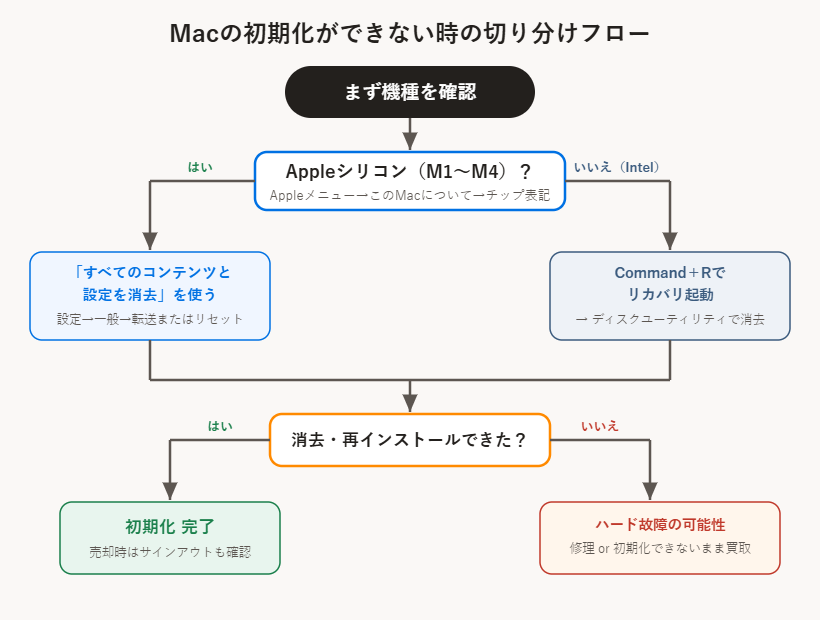
Macの初期化ができない時は、まず「自分のMacがAppleシリコンかIntelか」を確認するのが解決の近道です。ここを間違えると、正しい手順にたどり着けません。
- Appleシリコン(M1〜M4)機はCommand+Rでは初期化できません。「システム設定 → 一般 → 転送またはリセット → すべてのコンテンツと設定を消去」が正解です。
- この項目が出ないのはmacOSが古い(Monterey 12より前)/T2非搭載の旧Intel機だから。その場合はリカバリモード+ディスクユーティリティで消去します。
- リカバリすら起動しない・ディスクが出てこない時はストレージやロジックボードの故障が濃厚です。
手順どおりでも初期化できず「故障かも」と感じたら、初期化できないままでも当店(Mac買取専門店 macsell)が買取・データ消去代行に対応します(無料オート査定はこちら)。
「Macを初期化しようとしたのに、消去のボタンが見当たらない」「Command+Rを押しても復旧画面が出ない」「途中でエラーが出て止まる」——当店(Mac買取専門店 macsell)には、初期化でつまずいたMacの相談が毎月寄せられます。実は初期化できない原因の多くは、故障ではなく「機種に合わない手順を試している」ことです。この記事では、初期化が失敗する原因を切り分け、Appleシリコン(M1〜M4)とIntel Macそれぞれの正しい手順を、2026年7月時点のApple公式情報と照合して解説します。
※これから売却・譲渡するために初期化する方は、消去前のサインアウトやバックアップも含めた手順を Macを売る前のデータ消去・初期化ガイド にまとめています。あわせてご覧ください。
- 初期化ができない5つの原因と見分け方
- あなたのMacがAppleシリコンかIntelかの確認方法
- 機種別・正しい初期化の手順(Apple公式準拠)
- 「消去ボタンが出ない」「Command+Rが効かない」等ケース別の対処
- やってはいけないNG行動と、直らない場合の選択肢
Macの初期化ができない原因は大きく5つ
「初期化できない」とひとことで言っても、原因はいくつかに分かれます。まずは自分がどのケースに当てはまるかを確認してください。
| 原因 | よくある症状 | 自力で直る可能性 |
|---|---|---|
| ① 機種に合わない手順を試している | Appleシリコン機でCommand+Rを押しても復旧が出ない/古い解説どおりに操作している | 高い(正しい手順で解決) |
| ② 「すべてのコンテンツと設定を消去」が表示されない | 設定画面に消去の項目がない | 高い(macOS更新かリカバリ経由で対応) |
| ③ 管理者パスワード/Apple Accountでつまずく | パスワード不明・サインアウトできない・アクティベーションロック | 中(本人確認・解除で対応) |
| ④ リカバリ/再インストールが失敗する | 復旧画面が出ない・地球儀に「!」・途中でエラー・容量不足 | 中(通信環境・容量の改善で対応) |
| ⑤ ストレージ・本体のハードウェア故障 | ディスクユーティリティにディスクが出ない・消去できない | 低(修理 or 買取の判断へ) |
①〜④はこの記事の手順で自力解決できる可能性が十分あります。⑤に該当する場合は、無理に操作を続けず、修理か買取の比較検討へ進むのが安全です。
最初に確認: あなたのMacはAppleシリコン? Intel?
初期化の手順はAppleシリコン(M1・M2・M3・M4)とIntel Macでまったく異なります。ここを取り違えると、いくら操作しても初期化できません。とくに多い誤解が「初期化=Command+Rでリカバリ起動」というもの。Command+RはIntel Macの操作で、Appleシリコン機では効きません(「mac 初期化 command r できない」で調べる方が多いのは、まさにこのためです)。
起動できない状態でも: 2020年11月以降に発売されたMacBook Air / Pro・Mac miniはほぼAppleシリコン(iMacは2021年4月以降。27インチIntel iMacは2022年3月まで販売されていました)。2020年以前のTouch Bar搭載MacBook ProなどはIntel機です。本体裏の型番(A2338などAで始まる番号)で検索しても判別できます。
機種がわかったら、下の「正しい初期化手順」で自分の機種の項目に進んでください。
機種別・正しい初期化の手順(Apple公式準拠)
Appleシリコン(M1〜M4)&T2搭載Intel機macOS Monterey 12以降
Appleシリコン搭載Mac、または2017〜2020年のT2セキュリティチップ搭載Intel Mac(初搭載はiMac Pro 2017)で、macOS Monterey 12以降なら、Appleが推奨する最も簡単で安全な方法「すべてのコンテンツと設定を消去」が使えます。OSは残したまま、設定・データ・アプリだけを消せます。
- macOS Ventura 13以降: Appleメニュー →「システム設定」→ サイドバーの「一般」→「転送またはリセット」→「すべてのコンテンツと設定を消去」
- macOS Monterey 12: Appleメニュー →「システム環境設定」→ メニューバーの「システム環境設定」メニュー →「すべてのコンテンツと設定を消去」
- 「消去アシスタント」が開くので、管理者パスワードを入力 → 内容を確認して「続ける」→ Apple Accountのパスワードを入力してサインアウト →「すべてのコンテンツと設定を消去」で確定します。
旧Intel Mac(T2非搭載/Big Sur 11以前)リカバリ+ディスクユーティリティ
2017年以前のIntel Macや、macOS Big Sur 11以前では「すべてのコンテンツと設定を消去」は使えません。リカバリモード(macOS復旧)から起動し、ディスクユーティリティで消去します。
- Macの電源を切り、電源を入れた直後にすぐ「command(⌘)+ R」を長押し。Appleロゴか回転する地球儀が出るまで押し続けます。
- ユーティリティ一覧から「ディスクユーティリティ」→「続ける」。
- サイドバーで「Macintosh HD」を選び、ツールバーの「消去」をクリック。名前は「Macintosh HD」、フォーマットはAPFSまたはMac OS拡張(ジャーナリング)(ディスクユーティリティが推奨するものでOK)。
- 「ボリュームグループを消去」(または「消去」)をクリック。完了後、ユーティリティ画面に戻り「macOSを再インストール」を選べば、消去したディスクにOSを入れ直せます。
「初期化できない」ケース別の対処
「すべてのコンテンツと設定を消去」が表示されない全機種
この項目は macOS Monterey 12以降、かつ Appleシリコン機かT2チップ搭載Intel機でしか出ません。表示されない場合は次を確認してください。
- macOSが古い可能性: Appleメニュー →「このMacについて」でバージョンを確認し、可能なら最新のmacOSに更新してから再度試す。
- T2非搭載の旧Intel機の可能性: この場合は上の「手順B」(リカバリ+ディスクユーティリティ)で消去します。
Command+Rを押してもリカバリが起動しないAppleシリコン
前述のとおり、Appleシリコン機ではCommand+Rは機能しません。電源を切ってから、電源ボタン(Touch ID)を「起動オプションを読み込み中」と表示されるまで押し続け、「オプション」→「続ける」で復旧に入ります。Intel機でCommand+Rが効かない場合は、キーを押すタイミング(電源投入直後)を早めるか、有線キーボードで試してください。
リカバリが起動しない・地球儀に「!」が出る主にIntel
内蔵の復旧が使えないと、Macはインターネット復旧(回転する地球儀)に切り替わります。Intel機では起動直後に次のキーを試せます。
- option+command+R:対応する最新のmacOSを取得
- shift+option+command+R:購入時に近いmacOSを取得
地球儀に警告マーク(!)が出るのは、インターネット復旧の起動失敗のサインです。Wi-Fiではなく有線LAN(Ethernet)に変える、別のネットワークで試す、時間をおいて再試行する、で改善することがあります。
管理者パスワード不明・Apple Accountからサインアウトできない全機種
初期化には管理者パスワードと、Apple Account(旧Apple ID)からのサインアウトが必要です。パスワードが不明な場合は、他の管理者アカウントからリセットするか、復旧画面の案内に従って対応します。「Macを探す」に紐づくアクティベーションロックが有効なままだと、初期化後も本人のApple Account情報を求められて先に進めません(アクティベーションロックがあるのはAppleシリコン/T2搭載機のみです)。ご自身での解除方法と当店の解除代行については アクティベーションロックの解説 をご覧ください。
ディスクユーティリティに「Macintosh HD」が出ない/消去できない全機種
ディスクユーティリティにディスクが表示されない、または「消去できない」と出る場合は、ストレージ(SSD)やロジックボードの故障が濃厚です。Apple公式も、この状態は「Macの修理が必要」と案内しています。いったんシステム終了し、必須でない周辺機器をすべて外してから再試行しても改善しなければ、修理か買取の比較検討へ進んでください。
再インストールが途中で失敗する全機種
消去後の「macOSを再インストール」が失敗するときは、次を確認します。
- 通信環境: 再インストールにはWi-FiまたはEthernet経由の安定したインターネット接続が必要です。ログインが必要な公衆Wi-Fiなどでは失敗します。
- ディスクが認識されない: インストーラを終了し、ディスクユーティリティで起動ディスクを消去してから再試行します。それでもダメなら故障が疑われます。
初期化前にやってはいけないNG行動3つ
⚠ 「初期化できない」を「復旧不能」にしてしまう典型パターン
- バックアップを取らずに消去する — 初期化はデータを完全に消します。写真・書類など必要なものは、Time Machineや外付けディスクに必ず先にバックアップを。「消してから気づく」は取り返しがつきません。
- 売却目的なのにサインアウトせず消去する — Apple Accountからサインアウトせずに消すと、アクティベーションロックが残り、次に使う人(買取店含む)が使えません。買取額の大幅減額や買取不可の原因になります。
- エラーが出るのに強制終了を繰り返す — 消去や再インストールの途中で電源を強制切断すると、起動不能になることがあります。エラー時は原因(通信・容量・ハード)を切り分けてから進めてください。
それでも初期化できない場合の3つの選択肢
手順どおりに進めても初期化できない場合、ストレージやロジックボードのハードウェア故障が濃厚です。選択肢は3つあります。
| 選択肢 | 費用の目安 | 向いている人 |
|---|---|---|
| ① 修理して使い続ける | Apple正規: 数万円〜十数万円 修理専門店のSSD/基板修理: 数万円〜(症状による) |
今のMacを使い続けたい/中のデータを取り出したい |
| ② 初期化できないまま売る | 費用0円。初期化できない・故障状態でも買取値が付く。データ消去は買取店が代行 | 初期化に行き詰まった/古い機種で修理費が本体価値を上回る |
| ③ そのまま保管する | 0円。ただしバッテリー劣化が進み、買取相場も年々下がる | おすすめしません(資産価値が毎月目減りします) |
実際にあった持込・相談事例
「初期化しようとしたがパスワードが分からず、データを消せないまま困っていた」とご相談いただいたケース。当店で安全にデータ消去のうえ買取しました。
初期化の途中でエラーが出て起動しなくなった、というご相談。ストレージ故障が疑われる状態でしたが、故障品として買取しました。
このほかの故障・ジャンク品の買取実績は買取実績一覧で毎週更新しています。
初期化できないMac、
そのままでも買取できます。
パスワード不明・アクティベーションロック・故障で初期化できない状態でも査定OK。専用機器での確実なデータ消去を代行するので、個人情報を残したまま手放す心配はありません。
放置すればするほどバッテリーは劣化し、買取相場は下がっていきます。
全国対応・送料当店負担の宅配買取(沖縄・群馬など遠方の実績多数)/ フォーム・LINE・お電話(096-200-5100)でもご相談OK
※査定キャンセル時の返送料のみお客様のご負担となります
よくある質問
Command+Rを押しても復旧画面が出ません。初期化できないのはなぜ?
「すべてのコンテンツと設定を消去」が設定画面に見当たりません。
初期化の途中でエラーが出て止まってしまいます。
パスワードが分からず初期化できません。売れますか?
売却のために初期化したいのですが、手順が知りたいです。

参考: Apple公式「Macを消去して工場出荷時の初期設定にリセットする」/「macOS復旧から起動する方法」/「ディスクユーティリティを使ってIntel搭載のMacを消去する」/「macOSを再インストールする方法」。本記事の手順は2026年7月時点でApple公式文書と照合済みです。



 096-200-5100