

Macが重い・遅いときの対処法|原因の見つけ方と軽くする手順【M1〜M5・Intel対応】
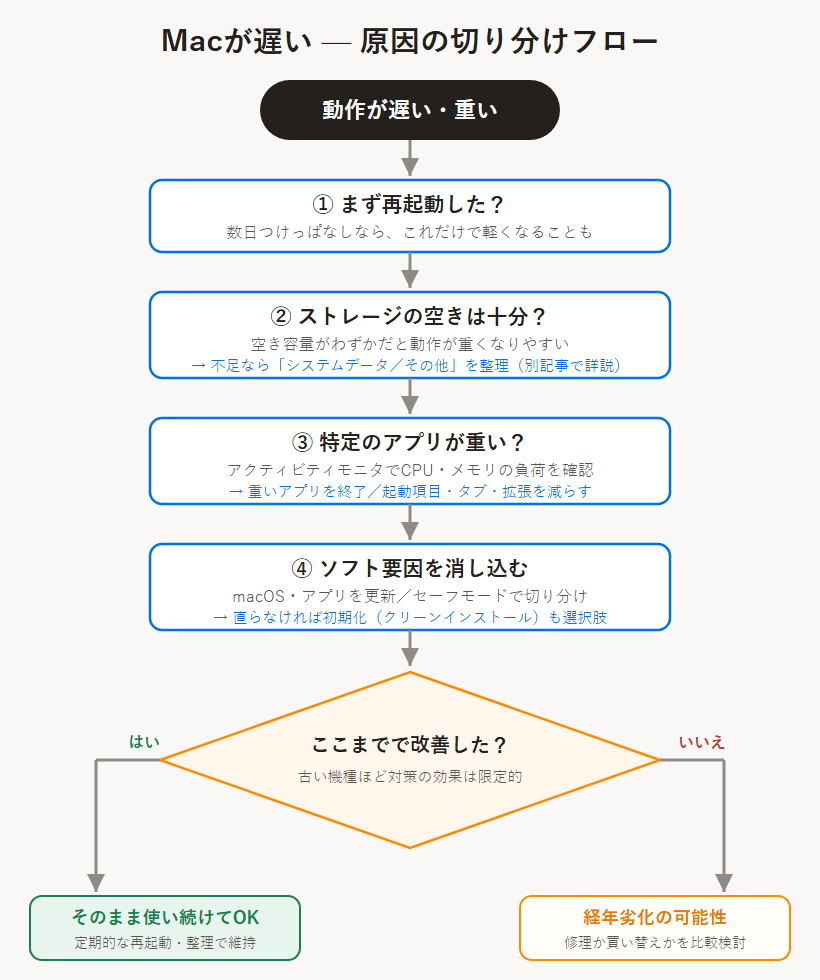
MacBookの動作が遅い・重いときは、次の順で切り分けると大半のケースをカバーできます。
- まずMacを再起動する(数日つけっぱなしなら、これだけで軽くなることがあります)
- ストレージの空き容量を確保する(空きがわずかだと動作が重くなりやすい)
- アクティビティモニタで、CPU・メモリを食っているアプリを特定して終了する
ここまでで改善しなければ、起動項目やmacOSなどのソフト要因、あるいは経年劣化(ハードの寿命)が原因です。対策しても限界がある古い機種は、買い替えのサインかもしれません。使わなくなった古いMacは、動作が重くても・電源が入らなくても買取できます(無料オート査定はこちら/Mac買取専門店 macsell)。
「昔はサクサクだったのに、今はアプリを開くだけで待たされる」「虹色のくるくる(レインボーカーソル)が頻繁に出る」——当店(Mac買取専門店 macsell)には、こうした動作の重さをきっかけに買い替えを検討されたMacBookが毎月持ち込まれます。実際には設定と使い方の見直しだけで元の速さに戻るケースも多い一方、機種の古さが原因で「何をしても限界」というケースもはっきり存在します。この記事では、査定・動作確認の現場で実際に行っている原因の切り分けと対処を、試す順番のとおりに解説します。(最終更新: 2026-07-16)
- Macが遅くなる原因は大きく4つ(切り分け表)
- 「犯人」を特定する — アクティビティモニタの見方
- 動作を軽くする対処法(試す順番つき・M1〜M5/Intel対応)
- やってはいけないNG行動3つ
- 対策しても遅い=経年劣化のとき、買い替えの判断基準
Macが遅くなる原因は大きく4つ
「遅い」とひと口に言っても原因はさまざまです。まずは自分のケースがどれに当てはまるかを、下の表であたりを付けてください。
| 原因 | よくある症状 | 自力で直る可能性 |
|---|---|---|
| ① ストレージの逼迫 | 空き容量がわずか/「システムデータ(その他)」が肥大/保存や更新ができない | 高い(不要ファイルの整理で改善) |
| ② メモリ不足・重いアプリ | ブラウザのタブが大量/複数アプリ同時使用/特定アプリで固まる | 中〜高(アプリを終了・整理) |
| ③ ソフトウェア要因 | 起動直後だけ重い/アップデート後/再起動していない/Spotlight索引中 | 中(起動項目整理・更新・再起動) |
| ④ 経年劣化・ハード寿命 | HDD搭載の古いモデル/何をしても慢性的に重い/熱がこもる | 低(修理 or 買い替えの判断へ) |
①〜③はこの記事の手順で改善できる可能性が十分あります。焦って買い替える前に、順番に試してみてください。④に心当たりがある場合は、対策の限界と買い替え判断まで読み進めてください。
まず「犯人」を特定する — アクティビティモニタの見方
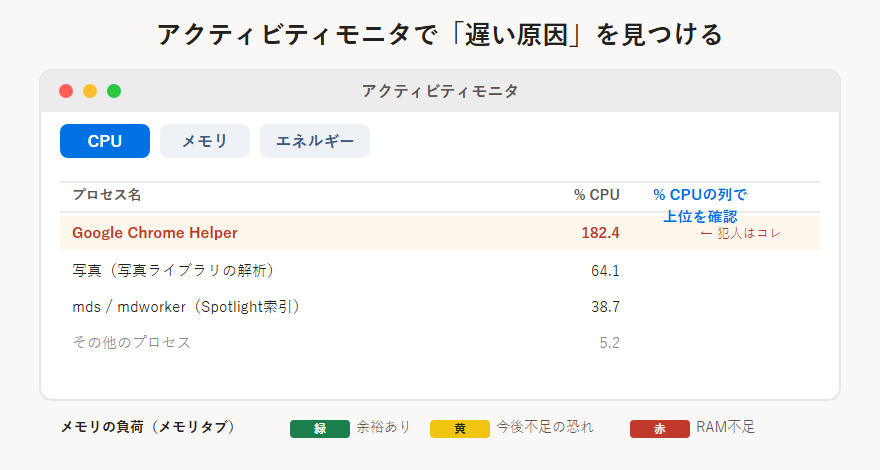
やみくもに設定をいじる前に、何が重さの原因になっているかを可視化しましょう。macOSに標準搭載の「アクティビティモニタ」(アプリケーション →「ユーティリティ」フォルダ内)で確認できます。
CPUタブ: 重いアプリを見つける
上部の「CPU」タブを開き、「% CPU」の列をクリックして降順に並べ替えます。数値が突出して高いプロセスが、動作を重くしている主な原因です。ブラウザの各タブ(Google Chrome Helperなど)や、写真ライブラリの解析、動画の書き出しなどが上位に来やすい代表例です。
メモリタブ: RAMが足りているかを見る
「メモリ」タブの下部にある「メモリの負荷(メモリプレッシャー)」のグラフが、RAMの余裕を色で示します。Apple公式の説明では、色の意味は次のとおりです。
| 色 | 意味(Apple公式) | やること |
|---|---|---|
| 緑 | コンピュータはすべてのRAMを効率的に使用している | 問題なし |
| 黄 | RAMが今後足りなくなる可能性がある | 不要なアプリを終了 |
| 赤 | より多くのRAMが必要 | アプリを閉じる。恒常的に赤ならメモリ不足 |
動作を軽くする対処法(この順番で試してください)
Macを再起動する全機種・最優先
もっとも手軽で、リスクゼロの方法です。長時間つけっぱなし・スリープのまま使い続けると、メモリやキャッシュに不要なデータが溜まって重くなります。一度きちんと再起動するだけで、一時ファイルや「パージ可能領域」が整理され、体感速度が戻ることがあります。何かを設定変更する前に、まずこれを試してください。
ストレージの空き容量を確保する全機種
ストレージ(保存領域)の空きがわずかになると、macOSは作業用の一時領域を確保しづらくなり、動作が目に見えて重くなります。まず システム設定 →「一般」→「ストレージ」 で空き容量と内訳を確認しましょう。空きが少ない場合は、不要ファイルの削除や、Apple公式の「iCloudに保存」「ゴミ箱を自動的に空にする」といった機能で容量を空けます。
アクティビティモニタで重いアプリを終了する全機種
前章の手順でCPU・メモリを多く使っているアプリを特定したら、そのアプリを閉じます。応答しないアプリは、アクティビティモニタで対象を選び、左上の「⊗(終了)」ボタンから終了できます。ブラウザは、開きっぱなしのタブが重さの主因になりがちなので、使っていないタブを閉じるだけでも効果があります。
ログイン項目(自動起動)を減らす全機種
ログインと同時に多くのアプリが自動起動すると、起動直後がとくに重くなります。システム設定 →「一般」→「ログイン項目と機能拡張」を開き、リストから自動的に開かなくてよい項目を選んで「−(削除)」で外します(アプリ自体が消えるわけではなく、自動起動をやめるだけです)。あわせて「バックグラウンドで実行を許可」の項目も見直すと効果的です。
ブラウザのタブ・拡張機能を整理する全機種
「Macが遅い」の相談で意外に多いのが、ブラウザの使いすぎです。数十個のタブや、使っていない拡張機能はメモリを圧迫します。
- 不要なタブを閉じる/後で読むものはブックマークに退避
- Safari:「Safari」→「設定」→「機能拡張」で不要なものをオフ
- Google Chrome: 右上メニュー →「拡張機能」→「拡張機能を管理」で不要なものを削除
macOSとアプリを最新にする全機種
動作が重い・不安定な症状は、OSやアプリの不具合が更新で解消されることがあります。システム設定 →「一般」→「ソフトウェアアップデート」で最新の状態にしてください。ただし、非常に古いMacに最新OSを無理に入れると逆に重くなることもあります。動作対象かどうかを確認してから適用しましょう。
視覚効果を減らす/索引の完了を待つ全機種
ウインドウの透明感やアニメーションは、古い機種では負荷になります。システム設定 →「アクセシビリティ」→「ディスプレイ」で「透明度を下げる」「視差効果を減らす」をオンにすると軽くなることがあります。
また、OSアップデート直後や大量のファイル追加後は、Spotlightの再インデックス(mds/mdworker)で一時的に重くなります。これは数十分〜数時間で自然に終わるため、しばらく待てば収まります。
セーフモードで原因を切り分ける全機種(手順が異なる)
セーフモードで起動すると、一部の自動起動ソフトを読み込まず、システムキャッシュの一部も整理された状態で立ち上がります。ここで軽くなるなら、原因は常駐アプリやキャッシュ側にあると判断できます。
Apple Silicon(M1〜M5): 電源を切る → 電源ボタンを「起動オプションを読み込み中」と出るまで長押し → 起動ディスクを選び、Shiftキーを押しながら「セーフモードで続ける」。
Intel: 電源を入れた直後からShiftキーを押し続け、ログイン画面が出たら離します。
初期化(クリーンインストール)で直す全機種
ソフト要因の重さが積み重なって手に負えないときは、macOSを入れ直す初期化(クリーンインストール)が最終手段として有効です。動作は新品同様に軽くなりますが、データは消えるため必ず事前にバックアップしてください。手順は次の記事で詳しく解説しています。
- 初期化のやり方 → Macを初期化・クリーンインストールする方法【完全ガイド】
- 「初期化しようとしても進めない・エラーが出る」 → Macが初期化できないときの原因と対処法
やってはいけないNG行動3つ
⚠ 良かれと思ってやると、かえって遅く・不安定になります
- 正体不明の「Mac高速化・クリーナー」アプリを入れる — 過剰にファイルを削除して不具合を起こしたり、常駐して逆に重くなったり、広告を大量表示するものもあります。まずは本記事のmacOS標準機能で対応するのが安全です。
- システムファイルやLibrary内を、中身を確認せず削除する — 動作に必要なファイルまで消すと、正常に起動しなくなります。削除は「不要と確実に判断できるもの」に限り、必ずバックアップを取ってから行ってください。
- 熱がこもったまま酷使する・膨張したバッテリーを放置する — 高温は動作を鈍らせ、部品の寿命を縮めます。バッテリーが膨らんでトラックパッドが浮いている場合は、使用を中止してください(発火リスクがあり、買取額も下がり続けます)。
対策しても遅い=経年劣化のとき、買い替えの判断基準
ここまでの対処をひととおり試しても慢性的に重い場合、原因はハードウェアの経年劣化である可能性が高いです。とくに次のようなモデルは、ソフト側の対策だけでは限界があります。
- HDD(ハードディスク)搭載の古いMacBook / iMac — 読み書きが遅く、体感がもっとも重くなりやすい
- ストレージ容量が小さいモデル(128GB・256GBなど) — 空きを空けてもすぐ埋まる
- 初期のIntel Mac・メモリ4〜8GBのモデル — 最新OSやアプリの要求に追いつかない
こうした場合、選択肢は「修理・パーツ強化」か「買い替え」に絞られます。どちらが得かは、修理費用と、いま使っているMacの買取相場を並べて比べるのが確実です。判断の考え方と費用感は、次の記事で詳しく解説しています。
動作が重くなったMacBook、
買い替えるなら古い方は買取に。
動作が遅い・ストレージが故障している・電源が入らないMacも査定OK。データ消去・アクティベーションロック解除の代行も対応しています。
放置すればするほどバッテリーは劣化し、買取相場は下がっていきます。
全国対応の宅配買取(着払い。2017年以前の機種と無料引取品は送料のみお客様負担)(沖縄・群馬など遠方の実績多数)/ フォーム・LINE・お電話(096-200-5100)でもご相談OK
※査定キャンセル時の返送料のみお客様のご負担となります
よくある質問
Macが急に遅くなりました。まず何をすればいいですか?
虹色のくるくる(レインボーカーソル)が頻繁に出ます。故障ですか?
ストレージを空けても重いままです。なぜですか?
初期化すれば速くなりますか?
動作が重い古いMacでも買取してもらえますか?

参考: Apple公式「アクティビティモニタでMacに追加のRAMが必要かどうかを確認する」/「アクティビティモニタでCPUアクティビティを表示する」/「Macストレージの空き領域を増やす」/「Macでログインするときに項目を自動的に開く」/「Macをセーフモードで起動する」。本記事の手順は2026年7月時点でApple公式文書と照合済みです。



 096-200-5100