
Macに水・コーヒーをこぼした時の応急処置|やってはいけないこと・修理代と買取の分かれ目【2026年】
最終更新日:2026年11月8日|Mac買取専門店 macsell(マクセル)
MacBookに水やコーヒーをこぼしてしまったとき、いちばん大事なのは最初の数分で電気を止めることです。逆に「動くか確かめたくて電源を入れる」「ドライヤーで早く乾かす」といった行動が、直るはずのMacを壊してしまうことがあります。この記事では、Apple公式の案内に沿った応急処置と、そのあと修理するか・売るか・様子を見るかを決めるための物差しを、買取店の実績データと合わせてまとめました。
こぼしたら、まずこの3つだけをすぐに。
- 充電ケーブルと周辺機器を抜く(Appleの安全情報でも、液体にさらされたら電源アダプタやケーブルを外すよう案内されています)
- 電源を切る。画面が反応しなければ、電源ボタン(Touch ID)を電源が切れるまで押し続けます
- 外側を拭き、画面を開いたまま逆さ(テントの形)にして置く。そのあとは電源を入れずに、点検か修理の相談へ
修理代は、AppleCare+に入っていれば液体の損傷は25,800〜37,100円(税込)の定額。入っていない場合、Appleは金額を公開しておらず検査後の見積りになります。見積りが高かった・直らなかったときは、修理/売る/様子見の分かれ目を見てください。
こぼした直後の応急処置(5つの手順)
順番が大切です。「乾かす」より先に「電気を止める」。濡れた基板に電気が流れ続けることが、いちばん避けたい状態です。
充電ケーブル・USB機器をすぐ抜く
電源アダプタ、USBメモリ、外付けディスク、ディスプレイのケーブルなどを外します。Appleの「Macの安全性に関する重要な情報」には、MacBookや電源アダプタが液体にさらされたときは電源アダプタやケーブルを取り外すよう書かれています。手やコンセントまわりが濡れているときは、先に手を拭いてから抜いてください。
電源を切る(反応しなければ電源ボタン長押し)
操作できるならアップルメニュー →「システム終了」。画面やキーボードが反応しないときは、電源が切れるまで電源ボタン(Touch IDボタン)を押し続けます。保存していない書類は失われることがありますが、ここでは保存よりも電源を切ることを優先します。
外側の液体を拭き取る
乾いた柔らかい布やキッチンペーパーで、表面・キーボードの上・ヒンジまわりの液体を押さえるように吸い取ります。こすると、すき間から中へ押し広げてしまいます。
画面を開いたまま逆さ(テントの形)に置く
キーボード側を下にして、画面を大きく開いた「逆V字」の形で、乾いたタオルの上に置きます。中に入った液体が、さらに奥(基板の中心)へ流れ込むのを防ぐためです。ノートパソコン用スタンドなど平らでない場所に立てかける場合は、倒れないようにしてください。
電源は入れずに、点検・修理の相談へ
見た目が乾いても、中まで乾いたかは外からはわかりません。Appleは損傷したMacは使用しないこと、損傷や故障の場合はAppleまたはApple正規サービスプロバイダに修理を依頼することを案内しています。AppleCare+に入っているかどうかは、Appleの保証状況確認ページでシリアル番号から確かめられます。
当店に届く水没Macは、MacBook ProとMacBook Airのような、キーボードと本体が一体のノート型です(直近24か月の16件すべてがMacBook)。キーボードのすき間から液体が入りやすく、真下に基板があるためです。デスクトップのiMacなどでは、キーボードやマウスだけが濡れたケースなら本体は無事なことも多いので、まず「どこが濡れたか」を落ち着いて確かめてください。
やってはいけないこと(電源・ドライヤー・米)
「早く確かめたい」「早く乾かしたい」気持ちからの行動が、損を大きくしがちです。根拠のあるものだけを挙げます。
| やりがちな行動 | なぜ避けるか(根拠) |
|---|---|
| 電源を入れて動くか試す | 濡れた状態で電気を流すと、ショートで部品が壊れることがあります。Appleも液体にさらされたら電源アダプタ・ケーブルを外し、損傷したMacは使わないよう案内しています。乾くまでは試さないのが安全です |
| 充電しながら乾かす | Appleの安全情報は、湿気の多い場所での充電は火災・感電・故障のおそれがあるとしています。濡れたMacを充電器につなぐのはさらに避けるべきです |
| ドライヤーの熱風で乾かす | AppleはiPhoneの水濡れについて「高温の熱源やエアダスターで乾かさない」と案内しています(Macについての個別の案内はありません)。熱風や強い風は、水分を奥へ押し込むことにもなります |
| 米の袋に入れる | AppleはiPhoneについて「米の袋に入れない。米の小さな粒子で損傷するおそれがある」と明記しています。Macでもすき間やポートに粒が入るおそれがあり、乾燥を早める根拠もありません |
| 本体を振る・自分で裏ぶたを開ける | 振ると液体が広がります。また、自分で分解した跡があると修理の受付や保証に影響することがあります。中を確認したいときは修理店に任せます |
⚠ 「乾いたら動いた」でも安心しきらない
コーヒー・ジュース・ビール・スポーツドリンクなどは、水分が乾いても砂糖や塩分などの成分が基板に残ります。動いているうちに大切なデータをバックアップしておき、キーの反応・充電・トラックパッドなどに異常が出ていないかしばらく様子を見てください。
こぼした物と量で、危なさは変わる
同じ「こぼした」でも、中身と量で状況はかなり違います。自分のケースに近いものを見てください。
| 状況 | 考え方 |
|---|---|
| 天板(閉じたふたの上)に水が少しかかった | 拭き取って乾かせば、そのまま使えることが多いケースです。すき間から入っていないか、キーボード側も確認します |
| キーボードに水を少量 | すぐ電源を切って逆さで乾かせば、助かることもあります。しっかり乾くまでは電源を入れないのが安全です |
| キーボードにコーヒー・ジュース・お酒 | 乾いても成分が残ります。動いても、キーの戻りが悪い・べたつくといった症状が出やすいので、点検を検討します |
| コップ1杯分以上・水たまりに浸かった | 基板まで濡れている可能性が高い状態です。自分で乾かして試すより、早めに修理の相談を |
| 電源が落ちた・焦げたにおい・画面が乱れた | すでに内部でショートなどが起きているサインです。電源を入れ直さず、修理か売却の判断へ進みます |
修理代の目安:保証・AppleCare+・保証外
修理代は「AppleCare+に入っているか」で大きく変わります。Apple公式の情報をそのまま整理しました(2026年11月時点・税込)。
| 加入状況 | 液体による損傷の扱い | 費用 |
|---|---|---|
| AppleCare+ for Mac に加入中 | 「過失や事故によるそのほかの損傷」として対象。利用回数の制限なし | サービス料 25,800円〜37,100円(機種で異なる) |
| 購入1年以内(Apple製品限定保証のみ) | 限定保証は過失や事故による損傷には適用されないため、液体の損傷は保証外 | 下の「保証外」と同じ |
| 保証外(AppleCare+なし) | Appleの修理料金ページでは、ノート型Macの「その他の損傷」は金額が表示されず、検査後の見積り | 検査してから確定(配送修理は送料が加わる場合あり) |
参考までに、AppleCare+の「画面または外部筐体の損傷」は8,400円〜12,900円です。液体の損傷はこれより高い区分になります。AppleCare+に入っていない場合は金額の上限が決まっていないので、見積りを聞いてから修理するかどうか決めて大丈夫です。見積りだけを聞いて、修理をやめることもできます。
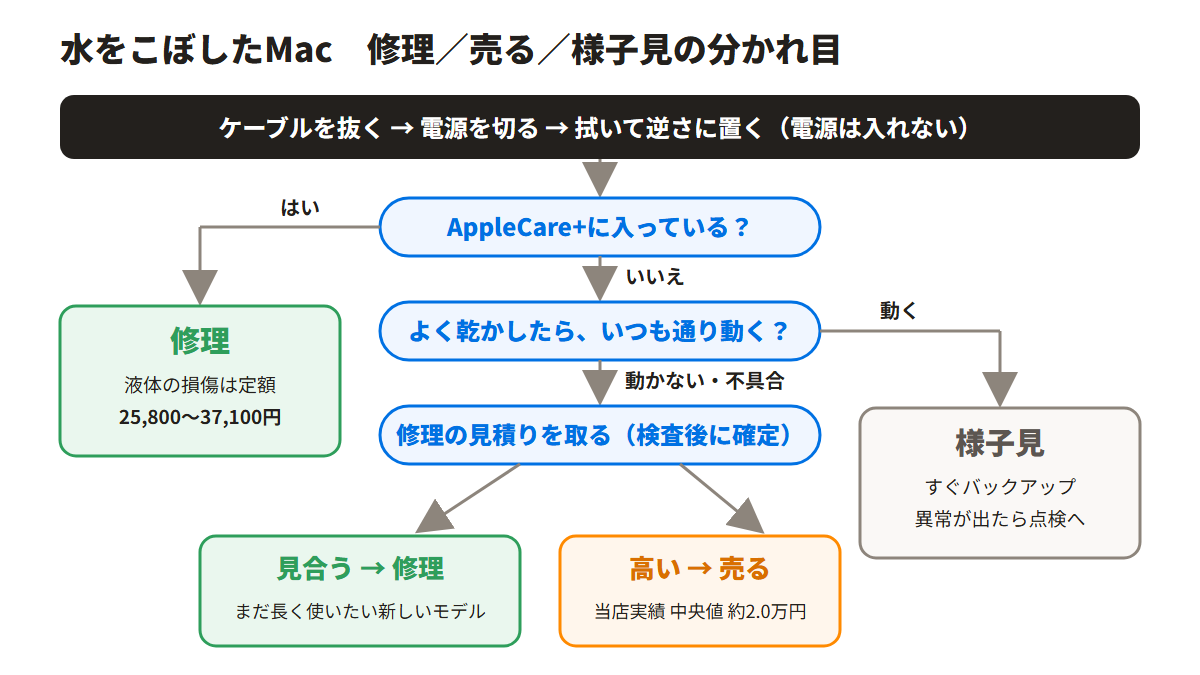
修理/売る/様子見の分かれ目
迷ったときは、次の順で考えると決めやすくなります。
| あなたの状況 | おすすめ | 理由 |
|---|---|---|
| AppleCare+に加入中 | 修理 | 費用が25,800〜37,100円で決まっていて、上振れしません |
| しっかり乾かしたら、いつも通り動く | 様子見(すぐバックアップ) | 修理代はかかりません。ただし飲み物の成分は残るので、データは今のうちに守っておきます |
| 保証外で、見積りが「まだ使いたい年数・気持ち」に見合う | 修理 | 新しいモデルほど、直して長く使う価値があります |
| 保証外で、見積りが高い/直らないと言われた/古いモデル | 売る(買い替えの足しに) | 水没したMacでも、部品や基板の状態で値段が付きます。修理代を払わずに、買い替え費用の一部にできます |
判断の目安は、「修理の見積額」と「そのMacを今売った場合の額+買い替えにかかる費用」を並べてみることです。修理しても古いモデルの価値はそれほど上がらないため、見積額が同じ機種の中古価格に近い、あるいは超えるなら、売って買い替えたほうが手元に残るお金が多くなりやすいです。
修理の見積りが高かったら、売った場合の額も比べてみませんか
水没・起動しない状態のままで大丈夫です。機種と状態を選ぶと、買取の目安額がわかります。
査定は無料/売る義務はありません
当店が買い取った水没Macの実績
「水没したら値段は付かない」と思われがちですが、実際は違います。当店が直近24か月に買い取ったMacのうち、水没・液体をこぼしたものは16件ありました(2026年11月 当店の買取記録から集計)。
| 区分 | 件数 | 買取額(中央値) | 買取額の幅 |
|---|---|---|---|
| 金額の記録がある全体 | 14件 | 約2.0万円 | 3,000円〜40,000円 |
| MacBook Pro | 10件 | 約2.6万円 | 6,000円〜40,000円 |
| MacBook Air | 4件 | 約1.0万円 | 3,000円〜23,000円 |
16件のうち12件は2020年以降のモデルです。残る2件はいずれも2017年以前のモデルで、金額の記録がありません。
水没したMacの買取額は、同じ機種の正常品よりは大きく下がります。一方で、壊れていても0円とは限りません。値段を左右するのは、年式(新しいほど高い)、Pro か Air か、画面や外装がきれいに残っているか、液体がどこまで回っているか、です。年式が古いものや、液体で画面まで傷んでいるものほど額は下がります。
起動しないMacや、ほかの故障もある場合の買取については、壊れたMac・ジャンクMacの買取のページでも説明しています。
売る前・修理に出す前にやること
| Macの状態 | やること |
|---|---|
| まだ起動する | まず大切なデータをバックアップ(Time Machineの外付けディスクかiCloud)。売るなら、データ消去と初期化まで済ませます → Macを売る前のデータ消去・初期化のやり方 |
| 起動しない | データが必要なら、まず救出を試します → 起動しないMacからデータを救出する方法 |
| どちらの場合も | iCloud(Appleアカウント)からのサインアウトと「探す」をオフに。電源が入らなくても、スマホなどのブラウザから account.apple.com でデバイスを削除できます → MacでiCloudからサインアウトする方法 |
当店に送る場合の送料は、2018年以降のモデルは着払い(当店負担)、2017年以前のモデルと無料引取品は元払い(お客様負担)です。水没したMacは、乾かした状態で、ほかの荷物と同じように緩衝材で包んでお送りください。
よくある質問
水をこぼしたあと、電源が入れば大丈夫ですか?
ドライヤーや米で乾かしてもいいですか?
水没の修理代はいくらかかりますか?
キーボードに少しこぼしただけでも修理が必要ですか?
水没したMacでも買い取ってもらえますか?
起動しなくなったMacのデータはどうなりますか?

参考: Apple公式「Macの安全性に関する重要な情報」(MacBook Airの基本)/「Macをシステム終了する/再起動する」/「AppleCare+」(Macのサービス料)/「AppleによるMacノートブックのサービスと修理」/「iPhoneで液体検出の警告が表示された場合」。料金と手順は2026年11月8日時点でApple公式ページと照合済みです。



 096-200-5100