

起動しないMacからデータを救出する方法【Apple Silicon・Intel別|2026年版】
最終更新: 2026年7月16日 / Mac買取専門店 macsell(マクセル)
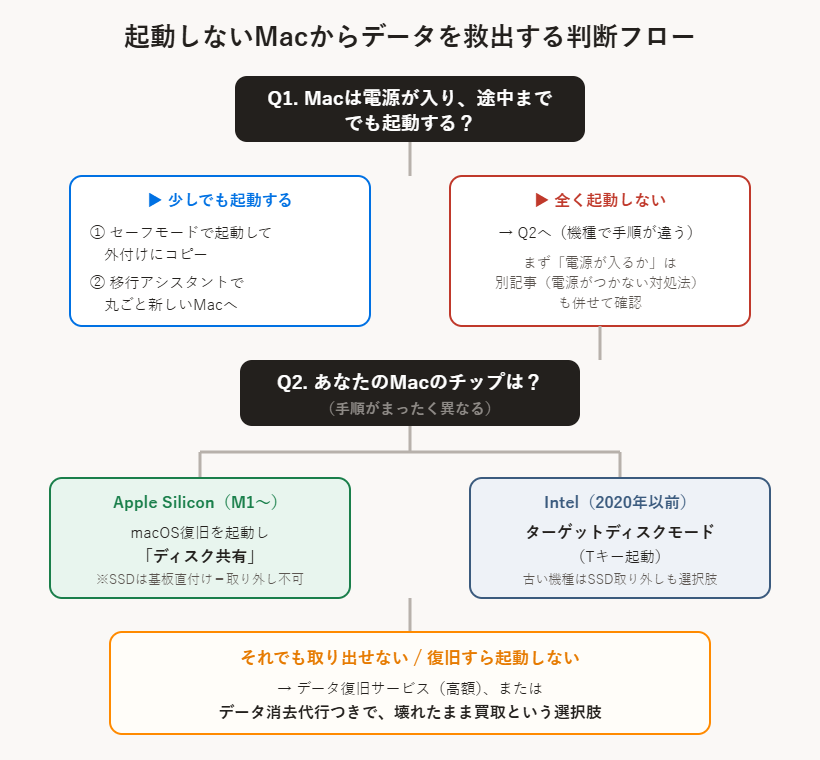
起動しないMacBookからデータを取り出す方法は、Macの「起動の度合い」と「チップ(Apple Silicon / Intel)」で決まります。
- 少しでも起動する → まずセーフモードで起動して外付けにコピー、または移行アシスタントで丸ごと新しいMacへ
- 電源は入るがmacOSが起動しない(Apple Silicon / M1〜) → macOS復旧を起動し「ディスク共有」で別のMacからデータを吸い出す
- 電源は入るがmacOSが起動しない(Intel / 2020年以前) → ターゲットディスクモード(Tキー起動)で外付けドライブとして接続
復旧モードすら起動しない・ロジックボードが故障している場合は、データ復旧サービス(高額)が最終手段です。そしてデータが取り出せなくても、壊れたMacBookはそのまま買取できます(当店ではデータ消去代行つき。無料オート査定はこちら)。
「MacBook Proが起動しなくなった。でも中の写真や仕事のデータだけは取り出したい」——当店(Mac買取専門店 macsell)には、こうしたMacが毎月持ち込まれます。諦めるのはまだ早いのと同時に、2020年以降のApple Silicon機(M1〜M4)は、Intel時代の“SSDを取り外して繋ぐ”手法が使えなくなったという重要な変化があります。この記事では、あなたのMacの状態とチップに合わせて、実際に有効なデータ救出手順だけを、試す順番のとおりに解説します。まず「電源そのものが入らない」場合は、MacBookの電源がつかない時の対処法で起動を試みてから、本記事に戻ってきてください。
- データ救出を始める前の2つの分かれ道
- あなたのMacがApple SiliconかIntelかの確認方法
- 【少しでも起動する】セーフモード・移行アシスタントでの救出
- 【Apple Silicon】ディスク共有でデータを取り出す手順
- 【Intel】ターゲットディスクモードでの取り出し
- それでもダメな時のデータ復旧サービスと最終判断
- やってはいけないNG行動と、再発防止のバックアップ
データ救出を始める前に — 2つの分かれ道
やみくもに操作する前に、まず状態を切り分けます。ここを間違えると、救えたはずのデータを自分で壊してしまうことがあります。
| Macの状態 | とるべきアプローチ | 難易度 |
|---|---|---|
| 電源は入り、Appleロゴやログイン画面までは出る | セーフモード起動 → 外付けにコピー/移行アシスタントで丸ごと移行 | 低 |
| 電源は入るが、途中で止まる・進まない | Apple Silicon=ディスク共有/Intel=ターゲットディスクモード | 中 |
| 電源もランプも全く反応しない | まず電源がつかない対処法を試す → 復旧不能ならデータ復旧サービス or 買取 | 高 |
最初に確認: あなたのMacはApple Silicon? Intel?
データ救出はチップによって手順がまったく異なります。特に、古い解説記事に出てくる「ターゲットディスクモード(Tキー)」や「SSDを取り外して繋ぐ」方法は、2020年以降のApple Silicon機(M1・M2・M3・M4)では使えません。
⚠ Apple Silicon機の最重要ポイント
Apple Silicon(M1〜)のMacは、内蔵SSDがロジックボードに直付け(はんだ付け)されており、Intel時代のようにSSDを取り外して別のPCに繋ぐことができません。つまり基板が生きていれば「ディスク共有」で救出できますが、基板が故障するとSSDだけを取り出す方法が存在しないため、自力救出のハードルが一気に上がります。だからこそ、動くうちのバックアップが決定的に重要です。
【少しでも起動する場合】まず試すべき2つの方法
セーフモードで起動して外付けにコピー全機種(手順が異なる)
通常起動でつまずくMacBookでも、最低限の機能だけで立ち上げるセーフモードなら起動できることがあります。起動できたら外付けドライブを繋ぎ、Finderで大事なファイルからコピーしてください。
Apple Silicon: 電源を切る → 電源ボタンを、起動ディスクと「オプション」ボタンが表示されるまで押し続ける → 起動ディスクを選び、Shiftキーを押しながら「セーフモードで続ける」をクリック。
Intel: 電源を入れた直後からShiftキーを押し続け、ログイン画面が出たら離す。画面右上に「セーフブート」と表示されれば成功です。
移行アシスタントで丸ごと新しいMacへ全機種
買い替えとセットなら、移行アシスタントで不調なMacから新しいMacへ、アプリ・アカウント・ファイルをまとめて移すのが確実です。両方のMacで「移行アシスタント」を開き、案内に従って接続します。Time Machineバックアップや起動ディスクからの移行にも対応しています。
【Apple Silicon / M1〜】ディスク共有でデータを取り出す
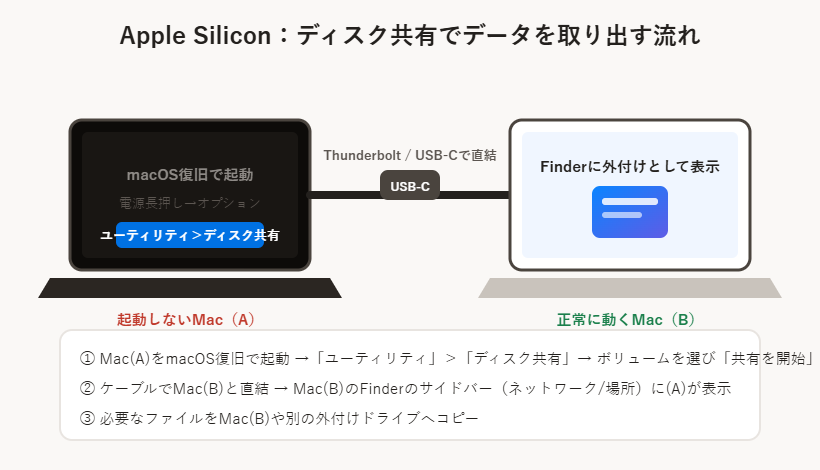
電源は入るが通常起動しない、セーフモードもダメ——というApple Silicon機では、macOS復旧の「ディスク共有」が本命です。これはIntel時代の「ターゲットディスクモード」に代わる、Apple Silicon用の仕組みです。正常に動くもう1台のMacが必要になります。
不調なMacをmacOS復旧で起動するApple Silicon
Macを完全に電源オフにし、「システムボリュームと”オプション”ボタンが表示される」まで電源ボタンを押し続けます。表示されたら「オプション」→「続ける」をクリックして復旧モードに入ります。
※ Apple Silicon機では「Command + R」は使いません。これはIntel機の手順です。
「ユーティリティ」→「ディスク共有」を選ぶApple Silicon
復旧アプリの上部メニューから「ユーティリティ」>「ディスク共有」を選択し、共有したいボリュームを選んで「共有を開始」をクリックします。
正常なMacとケーブルで直結してコピーApple Silicon
USB-C / Thunderboltケーブルで2台のMacを直接つなぐと、正常なMac側のFinder → サイドバーの「ネットワーク」に不調なMacが表示されます。ダブルクリックして「別名で接続」→「ゲスト」を選んで接続すると、ディスクの中身が開けます。あとは必要なファイルを、正常なMacや別の外付けドライブへコピーするだけです。
【Intel / 2020年以前】ターゲットディスクモードでの取り出し
Intel Macなら、昔ながらのターゲットディスクモードが使えます。不調なMacを「外付けドライブ」として正常なMacに認識させる方法です。
2台のMacをケーブルで接続Intel Macのみ
Thunderbolt または USB-Cケーブルで2台のMacを接続します。
不調なMacをTキーで起動Intel Macのみ
不調なMacの電源を入れ、すぐに「T」キーを押し続けます。成功すると、正常なMac側に外付けドライブとして表示されます(不調なMac側の画面にThunderbolt / USBのアイコンが出ることもあります)。
FinderでファイルをコピーIntel Macのみ
正常なMacのFinderで、認識された不調なMacのドライブを開き、必要なファイル・フォルダを外付けドライブやデスクトップにコピーします。本体を分解する必要がないのが利点です。
それでもダメなら — データ復旧サービスという最終手段
復旧モードすら起動しない、ディスクが認識されない、水没・落下でストレージ自体が物理的に損傷している——こうした場合は、専門のデータ復旧サービスが最後の選択肢になります。ただし判断は慎重に。
| 項目 | 実情 |
|---|---|
| 費用 | 物理故障は高額になりやすい(数万円〜数十万円のケースもある) |
| 成功率 | 完全な復旧は保証されない。特にApple SiliconはSSDが基板直付けのため難度が高い |
| プライバシー | 機密データを第三者に預けることになる点は理解しておく |
「そこまでの費用をかけてまで取り出したいデータか?」を一度立ち止まって考えることが大切です。多くの方は、本当に必要なデータは①〜⑤の自力手順か、過去のバックアップ・クラウドで足りることに気づきます。
やってはいけないNG行動3つ
⚠ これをやると「救えたはずのデータ」を永久に失います
- 水濡れ・結露の疑いがあるのに電源を入れる/充電する — ショートでロジックボードが焼損し、生きていたSSDまで道連れになります。Apple Siliconは基板が死ぬとSSDだけの救出手段がありません。
- 焦って何度も再起動・強制終了を繰り返す — ストレージに負荷がかかり、読み出せたはずのデータが壊れることがあります。まず状態を切り分けてから操作を。
- 自信がないのに分解して基板やコネクタに触る — 静電気での二次故障やコネクタ破損で、復旧もデータ救出も不能になります。当店の査定でも、分解痕やコネクタ破損は減額対象です。
データが取り出せなくても、壊れたMacはそのまま買取できます
ここまでの手順でデータが救出できれば理想ですが、取り出せなかった場合でも、そのMacBookには買取価値が残っています。当店はMac買取専門店として、電源が入らない・起動しない・水没・画面割れといった故障・ジャンク品のMacを日常的に査定しています。
起動しない状態やデータが取り出せない状態でお持ち込みいただいたMacの買取事例は、買取実績一覧で毎週更新しています。
起動しないMacBook、
データごと抱えて悩む前にご相談を。
壊れていても、水濡れでも、データが取り出せなくても査定OK。データ消去の代行にも対応しているので、「中身を消せないまま処分するのが怖い」という方もご安心ください。
放置するほどバッテリーは劣化し、買取相場は下がっていきます。
全国対応・送料当店負担の宅配買取/ フォーム・LINE・お電話(096-200-5100)でもご相談OK
※査定キャンセル時の返送料のみお客様のご負担となります
再発防止 — 二度と困らないためのバックアップ
データ救出に成功しても失敗しても、この経験から学ぶべきことは一つ。動いているうちのバックアップです。Apple Siliconは基板が死ぬとSSDを取り出せない以上、バックアップの重要性はIntel時代よりむしろ高まっています。
| 方法 | 特徴 |
|---|---|
| Time Machine | 外付けドライブを繋いで設定するだけで自動バックアップ。macOS標準機能で最も手軽 |
| iCloud / クラウド | 写真・書類をオンラインに保存。本体が壊れても別端末から取り出せる |
| 手動コピー | 重要ファイルをこまめに外付けやUSBメモリへ。ローカルとクラウドの二重化が理想 |
よくある質問
M1/M2のMacBookが起動しません。SSDを取り出して別のPCで読めますか?
ターゲットディスクモードで繋いでも認識されません。
FileVaultで暗号化しています。データは取り出せますか?
データが取り出せなかったMacでも買取してもらえますか?
そもそも電源が入らず、復旧モードにも入れません。

参考: Apple公式「Appleシリコンを搭載したMacでmacOS復旧を使用する」/「ターゲットディスクモードを使って2台のMacコンピュータ間でファイルを転送する」/「移行アシスタントで新しいMacに転送する」/「MacでTime Machineを使ってファイルのバックアップを作成する」。本記事の手順は2026年7月時点でApple公式文書と照合済みです。
クイック査定、買取依頼もお気軽に!



 096-200-5100
電話受付時間 月水金10:00-15:00・火木土10:00-17:00(※日曜定休)
096-200-5100
電話受付時間 月水金10:00-15:00・火木土10:00-17:00(※日曜定休)





現在ご検討の方向け