
MacでiCloud(Appleアカウント)からサインアウト・ログアウトする方法|できないときの対処【2026年】
iCloud(Appleアカウント)からサインアウトする手順は、macOSのバージョンで少し違います。現行のmacOSなら次の3ステップです。
- アップルメニュー → システム設定 を開く
- サイドバーいちばん上の自分の名前(Appleアカウント)をクリック
- 画面をいちばん下までスクロール →「サインアウト」→ Mac上に残すデータを選んで完了
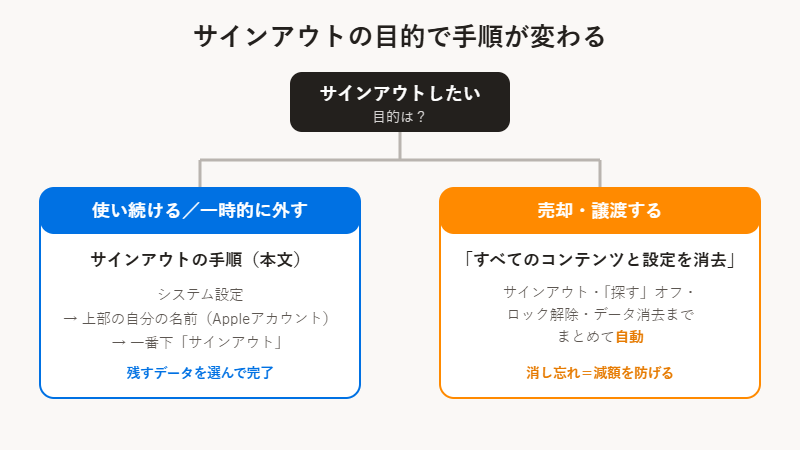
ただし「売却・譲渡のためにサインアウトしたい」なら、この手順よりも「すべてのコンテンツと設定を消去」の方が確実です(サインアウト・「探す」オフ・アクティベーションロック解除まで自動で行われます。※この機能が使えるのはmacOS Monterey以降+Apple SiliconまたはT2チップ搭載Macです。2017年以前などの古いIntel Macでは使えないため、本記事の手動サインアウト→初期化の順で進めてください)。売却前の全手順はMacを売る前のデータ消去ガイドで解説しています。「探す」をオンにしたまま手放すと買取価格が大幅に下がるので、手放す前に必ずご確認ください(無料オート査定はこちら)。
「MacBookを買い替えるのでサインアウトしたい」「一時的にiCloudを外したいけれど、写真やデータが消えないか不安」——iCloud(現在の名称はAppleアカウント)のサインアウトは操作そのものは簡単ですが、“何が消えて何が残るのか”を知らないまま進めると、必要なデータを失ったり、逆に売却時にロックが残って損をしたりします。この記事では、年間500台以上のMacを査定する当店(Mac買取専門店 macsell)が、サインアウトの正しい手順(新旧macOS対応)と、つまずいたときの対処を、査定現場で実際に見てきた“損をしないコツ”とあわせて解説します。
- サインアウトすると「消えるもの・残るもの」
- Apple IDから「Appleアカウント」への名称変更と、macOSごとの違い
- iCloud(Appleアカウント)からサインアウトする手順
- サインアウトできない・進まないときの対処
- 【買取店から】売却前は「サインアウト」より「消去」が安全な理由
サインアウトすると「消えるもの・残るもの」
いちばん不安なポイントに先に答えます。サインアウトでiCloud上(クラウド側)のデータが消えることはありません。削除される可能性があるのはMac本体に保存されている“コピー”だけで、しかもサインアウト時に「Mac上にコピーを残すか」を選べます。再びサインインすれば元どおりアクセスできます。
| 項目 | サインアウトするとどうなるか |
|---|---|
| iCloud上の写真・ファイル本体 | 消えない(クラウドに残る。別デバイスや再サインインでアクセス可) |
| iCloud Drive・連絡先・カレンダー・リマインダー等 | サインアウト時に「Mac上にコピーを残す/残さない」を選択。残さないとMacからは削除(iCloud上は保持) |
| 写真・ビデオ | 「ダウンロード済みを保持/未ダウンロードを削除」を選択できる |
| 「探す」(Find My) | オフになる(=アクティベーションロックも外れる。売却時はこれが重要) |
| iCloud連携アプリ | iCloud Drive・メール・写真などiCloudを使うアプリは一時的に使えなくなることがある |
「Apple ID」は「Appleアカウント」に変わりました(macOSで表記が違う)
2024年秋のOSアップデート(macOS Sequoia など)から、Appleは「Apple ID」の呼び名を「Appleアカウント(Apple Account)」に変更しました。アカウントそのものは同じで、メールアドレスもパスワードも変わりません。お使いのmacOSのバージョンによって、画面の表記や設定の場所が違うため、下の手順では新旧の両方を載せています。
iCloud(Appleアカウント)からサインアウトする手順
現行macOS(Ventura 13 〜 Sequoia 以降)システム設定
- アップルメニュー → システム設定 を開く
- サイドバーいちばん上の自分の名前(Appleアカウント)をクリック
- 右側の画面をいちばん下までスクロール
- 「サインアウト」をクリック
- Mac上にコピーを残すデータ(連絡先・カレンダー・iCloud Drive等)にチェックを入れて(または外して)、Appleアカウントのパスワードを入力
- 案内に従って「サインアウト」を確定
旧macOS(Monterey 12 以前)システム環境設定
- アップルメニュー → システム環境設定 を開く
- 「Apple ID」(画面右上の自分の名前・アイコン)をクリック
- 左サイドバーの「概要」を選ぶ
- 左下の「サインアウト」をクリック
- Mac上にコピーを残すデータを選択し、Apple IDのパスワードを入力して確定
手元にMacがない・電源が入らない → リモートでサインアウトWebから
すでに手放したあとや、Macが起動しない場合は、別の端末のブラウザからサインアウト(デバイスの削除)ができます。
- Appleアカウントの管理ページ(account.apple.com)にサインイン
- 「デバイス」から対象のMacを選ぶ
- 「アカウントから削除」を実行(「探す」/アクティベーションロックの解除につながります)
または、iCloud.com/find(デバイスを探す)で対象のMacを選び「このデバイスを削除」でも解除できます(Appleが「探す」の切り忘れ時に案内している経路です)。
サインアウトの前にやっておくと安心なこと
- 大事なデータのバックアップ — Time Machineや外付けドライブへ。前述のとおりiCloud上の元データは消えませんが、手元でもすぐ使えるようにしておくと安心です。
- iCloud写真の同期状態を確認 — 「写真はiCloudにあると思っていたら同期が切れていた」という相談が実際にあります。システム設定 → 自分の名前 → iCloud → 写真で同期がオンか確認を。
- パスワードを確認しておく — サインアウトにはAppleアカウントのパスワードが必要です。不明なら先に再設定を。
サインアウトできない・進まないときの対処
⚠ よくあるつまずきと対処
- Apple ID/Appleアカウントのパスワードが分からない — Apple公式のiforgot.apple.comで再設定してからサインアウトしてください。パスワード不明のまま消去や譲渡をすると、アクティベーションロックが残って買取価格が大きく下がります。
- 「サインアウト」を押しても進まない/グレーで押せない — スクリーンタイムのパスコードや、組織(学校・会社)による管理(MDM)が原因のことがあります。システム設定 → スクリーンタイムをオフにする、または管理者に確認してください。
- 「探す」だけオフにできない — 「探す」のオフにもAppleアカウントのパスワードが必要です。売却が目的なら、個別にオフにするより「すべてのコンテンツと設定を消去」で一括処理する方が確実です(次の章)。
- そもそも電源が入らない・操作できない — 前述の「Webからリモートでサインアウト」で対応できます。壊れて操作できないMacも、当店ではデータの安全な処理込みで買取可能です。
【買取店から】売却前は「サインアウト」より「消去」が安全
「売るためにサインアウトしたい」という方は多いのですが、売却・譲渡が目的なら、個別のサインアウトよりも「すべてのコンテンツと設定を消去」を使うのが確実です。この消去を実行すると、Apple公式の手順どおりAppleアカウントのサインアウト・「探す」のオフ・アクティベーションロックの解除・データ消去までまとめて自動で行われるため、「サインアウトし忘れ」「探すの消し忘れ」を防げます。
手順の全体像(バックアップ → サインアウト/消去 → 電源オフ → 査定)は、売却前ガイドのMac・MacBookを売る前のデータ消去・初期化のやり方にまとめています。
⚠ 最大の減額要因: アクティベーションロックの残り
「探す」がオンのまま(=Appleアカウントに紐づいたまま)手放すと、アクティベーションロックが残り、次の持ち主がMacを使えません。ロックの解除はアカウントの持ち主にしかできないため、ロックが残ったMacは買取価格が大幅に下がる、最大の減額要因です。査定に出す前に、必ずサインアウト(または「すべてのコンテンツと設定を消去」)を済ませてください。
「Apple IDのパスワードが分からず、データも消せないまま」ご相談に来られるケースは珍しくありません。ロックが残ったままだと本来の査定額から大きく下がってしまいます。当店ではデータの安全な処理も代行しますが、買取額を最大にするには、手放す前のサインアウトが確実です。
サインアウトが済んだら、
今の買取価格をチェック。
サインアウト忘れ=アクティベーションロック残り=大幅減額。手放す前に一度、今の価値を確かめておくと安心です。パスワード不明・初期化できない・壊れているMacも、データの安全な処理込みでそのまま買取できます。
全国対応・送料当店負担の宅配買取 / フォーム・LINE・お電話(096-200-5100)でもご相談OK
※査定キャンセル時の返送料のみお客様のご負担となります
よくある質問
サインアウトすると、iCloudの写真やデータは消えてしまいますか?
「Apple ID」が見当たりません。「Appleアカウント」と表示されています。
Apple ID(Appleアカウント)のパスワードを忘れてサインアウトできません。
売却するのですが、サインアウトだけで大丈夫ですか?
電源が入らないMacでもサインアウト(ロック解除)できますか?

参考: Apple公式「MacでAppleアカウントの設定からサインアウトする場合」/「MacでAppleアカウントの設定を管理する」/「Macを売却、譲渡、下取り、リサイクルする前にやっておくべきこと」。本記事の手順は2026年7月時点でApple公式文書と照合済みです。Apple ID/Appleアカウントの表記はお使いのmacOSにより異なります。



 096-200-5100