
macOSバージョン別 Macの初期化手順|「すべてのコンテンツと設定を消去」の場所と使えないMac【2026年】
最終更新日:2026年11月6日|Mac買取専門店 macsell(マクセル)
iPhoneの「すべてのコンテンツと設定を消去」と同じ仕組みは、macOS Monterey(2021年)からMacにも入っています。いまのMacの初期化は、昔のように復旧モードから消去して入れ直す必要がほとんどありません。ただしボタンの場所はmacOSのバージョンで違い、そもそも使えないMacもあります。この記事では、お使いのmacOSごとに最短の手順をまとめました。
次の2つがそろっていれば、iPhoneと同じ「すべてのコンテンツと設定を消去」で初期化できます。
- macOSがMonterey(12)以降
- MacがAppleシリコン(M1〜)またはT2チップ搭載のIntel Mac(おおむね2018〜2020年モデル)
ボタンの場所は、Ventura(13)以降は「システム設定 →一般→転送またはリセット→ すべてのコンテンツと設定を消去」。Montereyだけは「システム環境設定」のメニューバーにあります。
どちらかが欠けるMac(2017年以前の多くのIntel Macなど)は、復旧モードから消去して入れ直す方法になります。
macOSバージョン別 早見表
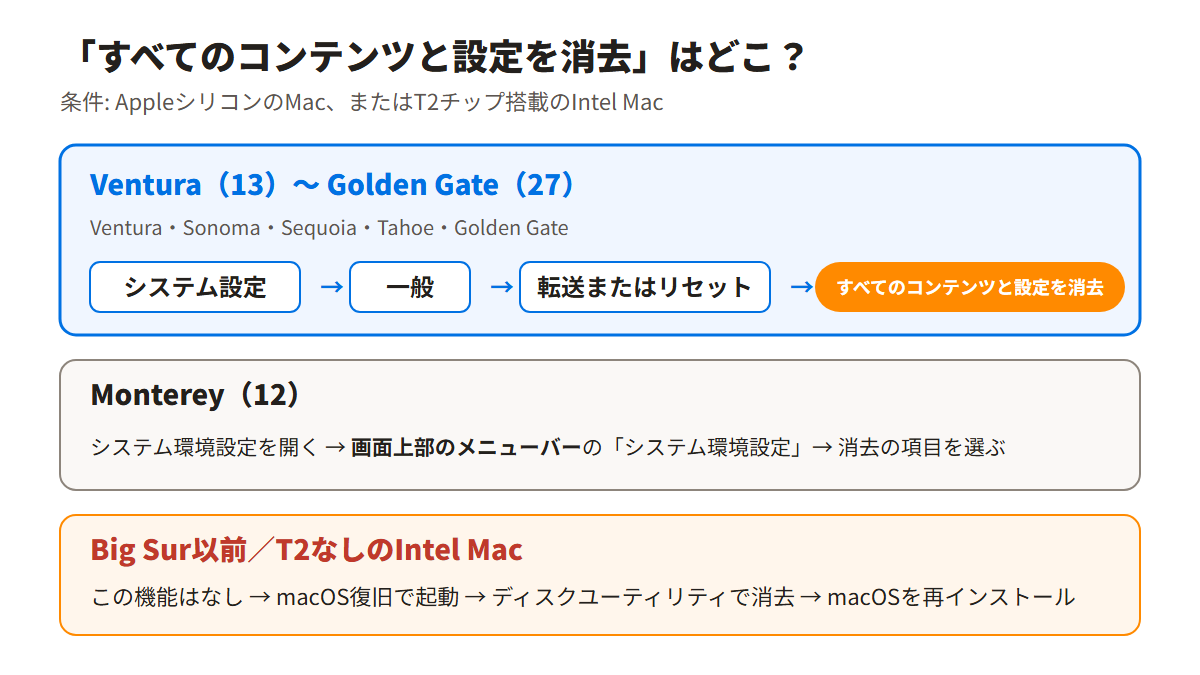
お使いのmacOSの行を見てください。名前の確かめ方は次の章にあります。
| macOS(公開年) | 「すべてのコンテンツと設定を消去」の場所 | このmacOSで使えるMac |
|---|---|---|
| Golden Gate(27)2026年 | システム設定 → 一般 → 転送またはリセット | Appleシリコンのみ(このバージョンからIntel Macは非対応) |
| Tahoe(26)2025年 | システム設定 → 一般 → 転送またはリセット | Appleシリコン/T2搭載Intel Mac(Intel Macが入れられる最後のmacOS。対応するIntel Macは一部のみ) |
| Sequoia(15)2024年 | システム設定 → 一般 → 転送またはリセット | Appleシリコン/T2搭載Intel Mac |
| Sonoma(14)2023年 | システム設定 → 一般 → 転送またはリセット | Appleシリコン/T2搭載Intel Mac |
| Ventura(13)2022年 | システム設定 → 一般 → 転送またはリセット | Appleシリコン/T2搭載Intel Mac |
| Monterey(12)2021年 | 「システム環境設定」を開き、画面上部のメニューバーの「システム環境設定」→ すべてのコンテンツと設定を消去 | Appleシリコン/T2搭載Intel Mac |
| Big Sur(11)以前 | この機能はありません。Monterey以降に上げられるMacなら上げてから使うか、手順3で初期化します | |
Ventura以降は、設定アプリの名前が「システム環境設定」から「システム設定」に変わり、iPhoneの設定アプリに近い見た目になりました。iPhoneの「一般 → 転送またはリセット」とほぼ同じ場所にあると覚えると迷いません。
自分のMacのmacOSとチップを確かめる
アップルメニュー →「このMacについて」
画面左上のりんごマークから「このMacについて」を開きます。いちばん上の大きな文字がmacOSの名前です(例: macOS Sequoia)。
「プロセッサ」と書かれていて「Intel」が並ぶ → Intel Mac。次の2でT2チップの有無を確かめます。
Intel Macは「T2チップ」の有無を確かめる
optionキーを押しながらアップルメニューを開き、「システム情報」を選びます。サイドバーの「コントローラ」(macOSによっては「iBridge」)を選び、右側に「Apple T2チップ」と出れば搭載しています。
当店がこれまでに買い取ったMacのうち、年式がわかる256台を数えると、105台(約4割)が2017年以前のモデルでした。これらはT2チップがないため「すべてのコンテンツと設定を消去」が使えません。「設定を探してもボタンが見つからない」というご相談の多くはこのケースです。2019年や2020年の21.5インチiMacのように、2018年以降でもT2チップを積んでいない機種もあります。
iPhoneと同じ仕組みとは?何が消えて何が残るか
AppleシリコンとT2チップのMacは、内蔵ストレージのデータを常に暗号化しています。「すべてのコンテンツと設定を消去」は、iPhoneと同じくこの暗号化の鍵ごと捨てることで、データを読み出せない状態にします。ディスク全体を上書きしないので、入れ直しよりずっと早く終わります。
| 消えるもの | 残るもの |
|---|---|
| ユーザーのデータ・アプリ・設定すべて Appleアカウントのサインイン(自動でサインアウト) 「探す」とアクティベーションロック(自動でオフ) Touch IDの指紋・Apple Pay のカード・Bluetoothの登録 |
いま入っているmacOS(入れ直し不要) |
昔の初期化では「iCloudのサインアウト」「探すをオフ」などを自分で順番に行う必要があり、やり忘れが買取時のトラブルの原因でした。この機能は消去の途中でそれらをまとめて行うので、手作業での抜け漏れが起きにくいのが大きな違いです。
⚠ 消す前に必ずバックアップ
消去したデータは元に戻せません。残したい写真や書類は、Time Machine(外付けディスク)かiCloudに保存してから始めてください。Appleアカウントのパスワードも途中で聞かれるので、わかる状態にしておきます。
手順1: Ventura〜Golden Gate(macOS 13〜27)いちばん多いケース
「転送またはリセット」を開く
アップルメニュー →システム設定→ サイドバーの一般→ 右側の下のほうにある転送またはリセットをクリックします。
「すべてのコンテンツと設定を消去」をクリック
Macのログインパスワード(管理者のパスワード)を入れると「消去アシスタント」が開きます。Time Machineでバックアップするか聞かれたら、済んでいれば「続ける」で進みます。
消える項目を確認し、Appleアカウントからサインアウト
Appleアカウント・Touch ID・アクセサリなど、消去される項目が一覧で出ます。「続ける」を押し、Appleアカウントのパスワードを入れてサインアウトします。
最後の「すべてのコンテンツと設定を消去」で確定
確認画面でもう一度「すべてのコンテンツと設定を消去」をクリックすると、Macが再起動して消去が始まります。途中で黒い画面やりんごマークの画面が続いても、電源は切らずに待ちます。
再起動後、Wi-Fiにつなぐ
再起動するとアクティベーション(初期化の仕上げ)のためにWi-Fiへの接続を求められます。Bluetoothのキーボードやマウスは登録が消えているので、電源を入れ直すと再接続できます。「こんにちは」の画面(設定アシスタント)が出たら消去は完了です。
手順2: Monterey(macOS 12)
Montereyでは設定アプリがまだ「システム環境設定」なので、場所だけが違います。
「システム環境設定」を開く
アップルメニュー →システム環境設定を開きます。
画面上部のメニューバーから選ぶ
ウインドウの中ではなく、画面いちばん上のメニューバーにある「システム環境設定」をクリックし、「すべてのコンテンツと設定を消去…」を選びます。この先は手順1の2〜5と同じです。
手順3: この機能が使えないMacT2なしIntel/Big Sur以前
2017年以前の多くのIntel Macや、Big Sur以前のmacOSのMacは、macOS復旧(リカバリ)から起動 → ディスクユーティリティで消去 → macOSを入れ直すという従来の方法になります。売る前なら、消去の前に「iCloudのサインアウト」と「探すをオフ」を自分で済ませておくことが大事です(手順はMacでiCloudからサインアウトする方法)。
macOS復旧の起動のしかた
| Mac | 起動方法 |
|---|---|
| Appleシリコン | 電源が切れた状態から電源ボタンを押し続け、「起動オプションを読み込み中」と出たら離す →「オプション」→「続ける」 |
| Intel | 電源を入れてすぐ、次のキーを押し続ける |
Intel Macは、押すキーによって入れ直されるmacOSのバージョンが変わります(Apple公式の説明)。
| キー | 入れ直されるmacOS |
|---|---|
| command+R | 直近に入っていたmacOS(最新版) |
| option+command+R | そのMacに対応する最新のmacOS(インターネット経由) |
| shift+option+command+R | 購入時に入っていたmacOS、またはそれに最も近く今も提供されているバージョン(インターネット経由) |
復旧画面に入ったあとの「ディスクユーティリティでの消去 → macOSを再インストール」の詳しい手順と画面ごとの注意は、Macのクリーンインストール方法と注意点で解説しています。
⚠ AppleシリコンとT2のMacは、まず「すべてのコンテンツと設定を消去」を
使えるMacでわざわざ復旧モードから消去すると、Appleアカウントのサインアウトなどを自分で済ませる手間が増えます。復旧モードからの消去は、「Macが起動しない」「ログインできない」など、設定画面まで進めないときの方法と考えてください。
消去が終わったら(売る・使い続ける)
| 目的 | やること |
|---|---|
| 売る・譲る | 「こんにちは」の画面(設定アシスタント)は進めずに、電源ボタンを長押しして電源を切ります。次の持ち主が自分で設定できる状態になります。売る前のほかの準備はMacを売る前のデータ消去・初期化のやり方にまとめています |
| 自分で使い続ける | 設定アシスタントを進め、途中の「移行アシスタント」でTime Machineのバックアップから必要なデータを戻します |
うまくいかないとき
| 症状 | 原因と対処 |
|---|---|
| 「転送またはリセット」に「すべてのコンテンツと設定を消去」がない | T2チップのないIntel Macか、Big Sur以前のmacOSです。チップの確かめ方を見て、手順3で初期化します |
| 「ほかのボリュームを消去してください」と出る | Boot CampでWindowsを入れている可能性があります。「Boot Campアシスタント」でWindowsとその領域を削除してから、もう一度実行します |
| Appleアカウントのパスワードがわからない | iforgot.apple.com でパスワードを再設定してから進めます。わからないまま進めると、アクティベーションロックが残ることがあります |
| ログインできない・起動しない | Macの初期化ができない原因と対処法で、症状別に手順を説明しています |
初期化できないMac・古いMacも、そのまま査定できます
起動しない、ログインできない、2017年以前のモデル。どの状態でも買取の目安額をお出しします。
査定は無料/売る義務はありません
よくある質問
「すべてのコンテンツと設定を消去」とクリーンインストールは何が違いますか?
iPhoneと同じ機能は、どのmacOSから使えますか?
Intel MacでもmacOS Golden Gateで初期化できますか?
消去したあと、自分でiCloudからサインアウトする必要はありますか?
消去したデータを復元される心配はありませんか?
初期化しないまま買取に出しても大丈夫ですか?

参考: Apple公式「Macのすべてのコンテンツと設定を消去する方法」/「Apple T2セキュリティチップを搭載したMacのモデル」/「macOSを再インストールする方法」/「Macの起動時に使えるキーの組み合わせ」/「Appleシリコン搭載Macを消去する」/「Macを売却、譲渡、下取り、リサイクルする前にやっておくべきこと」。本記事の手順は2026年11月6日時点でApple公式文書と照合済みです。



 096-200-5100