
Macのクリーンインストール方法と注意点【2026年版・M1〜M4/Intel対応】
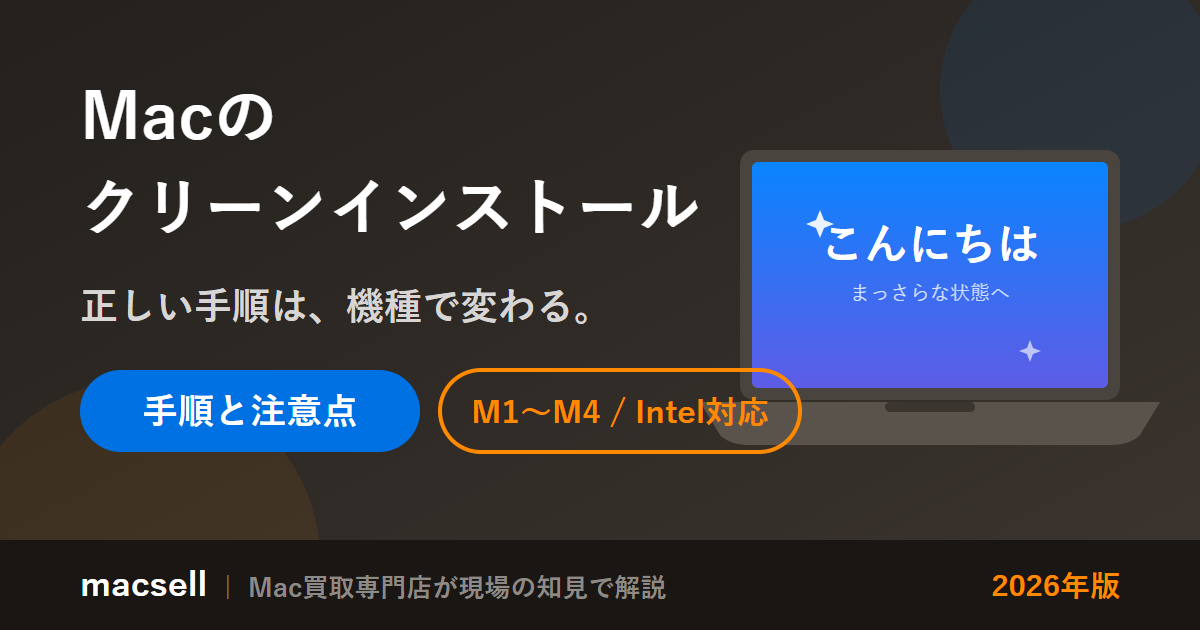
2026年現在、Macの初期化・クリーンインストールの正解は使っているMacで変わります。
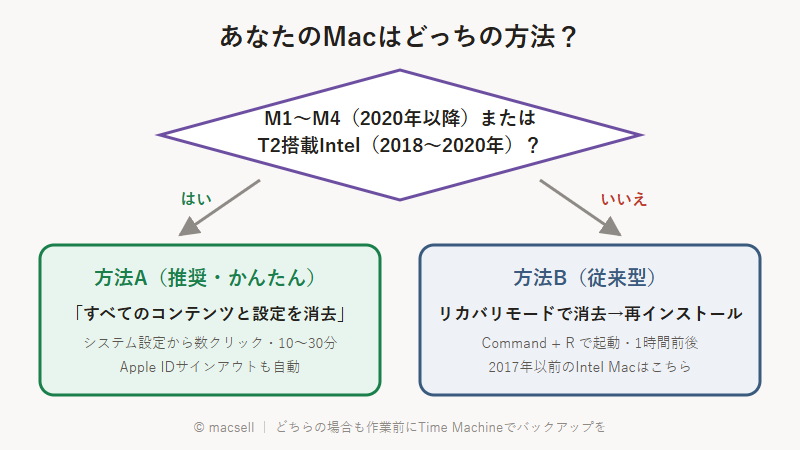
- M1〜M4のApple Silicon機/T2チップ搭載のIntel機(macOS Monterey以降) → 「すべてのコンテンツと設定を消去」を使うのがApple公式の推奨。数クリックで完了し、Apple IDのサインアウトも「探す」の解除も自動で行われます(手順へ)
- それより古いIntel Mac → 従来どおりリカバリモードでディスクを消去し、macOSを再インストールします(手順へ)
どちらの場合も、作業前のバックアップだけは省略しないでください。売却前の初期化なら、消去後そのまま無料オート査定で価値を確認できます。
「Macの動きが重いからリセットしたい」「売る前にデータを完全に消したい」——年間500台以上のMacを査定する当店(Mac買取専門店 macsell)には、初期化に関するご相談が毎週のように届きます。実は2021年を境にMacの初期化方法は大きく変わり、ネット上の古い解説どおりにやると遠回りになります。この記事では、2026年時点の正しい手順を、あなたのMacに合わせて解説します。
- 「再インストール」「クリーンインストール」「すべてのコンテンツと設定を消去」の違い
- 作業前に必ずやる準備3つ
- 方法A: すべてのコンテンツと設定を消去(最新・推奨)
- 方法B: リカバリモードからのクリーンインストール(従来型)
- やってはいけないNG行動と、売却前初期化のコツ
まず整理: 3つの「初期化」の違い
| 方法 | 何が起きるか | 向いている場面 |
|---|---|---|
| 再インストール | データを残したままmacOSだけ入れ直す | OSの調子が悪いがデータは残したい |
| すべてのコンテンツと設定を消去 | データ・設定・Apple IDを安全に消去。OSは残るので再インストール不要 | 売却・譲渡前、丸ごとリセット(推奨) |
| クリーンインストール(従来型) | ディスクを完全消去してmacOSをゼロから入れ直す | 古いIntel Mac、深刻な不具合の解消 |
作業前に必ずやる準備3つ
Time Machineでバックアップ全機種
消去したデータは戻せません。外付けHDD/SSDを接続し、アップルメニュー → システム設定 → 一般 → Time Machine →「バックアップディスクを追加」でバックアップを取ります。
macOSを最新にアップデート全機種
システム設定 → 一般 → ソフトウェアアップデートから最新版へ。消去機能の不具合修正が含まれることがあるほか、売却時もOSが新しい方が高評価です。
電源と時間を確保する全機種
ノートは必ず電源アダプタに接続。所要時間の目安は「すべてのコンテンツと設定を消去」で10〜30分、従来型クリーンインストールは1時間前後(回線速度で変動)です。途中で電源が切れると起動不能になる恐れがあります。
方法A: すべてのコンテンツと設定を消去M1〜M4 / T2搭載Intel(Monterey以降)
Apple公式が案内する現行の初期化方法です。「Macを探す」の解除・Apple IDのサインアウト・アクティベーションロックの解除まで消去アシスタントが自動で処理するため、従来のような手動サインアウトの抜け漏れが起きません。
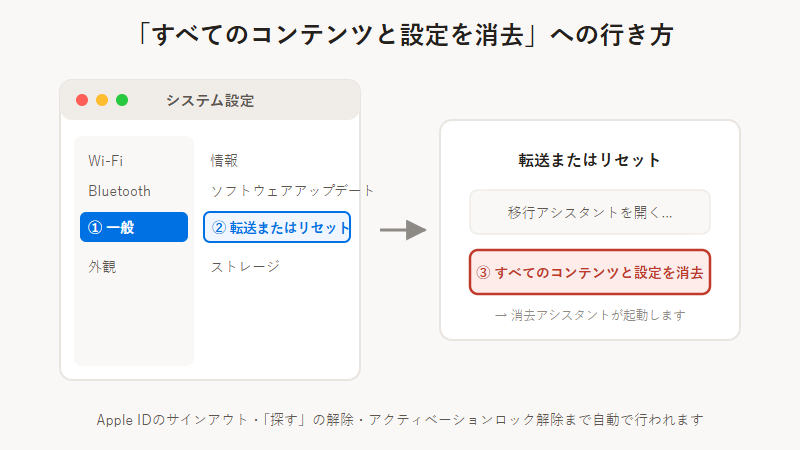
- アップルメニュー → システム設定 を開く
- サイドバーの「一般」→「転送またはリセット」をクリック
- 「すべてのコンテンツと設定を消去」をクリック
- ログインパスワードを入力すると消去アシスタントが起動。消去される項目を確認して進む
- Apple IDのパスワードを求められたら入力(ここでサインアウトと「探す」解除が自動実行されます)
- 「すべてのコンテンツと設定を消去」を最終確認 → Macが再起動し、初期設定画面(ようこそ画面)になれば完了
この項目が出ない場合: お使いのMacがApple Silicon/T2非搭載か、macOSがBig Sur以前です。方法Bへ進んでください。
方法B: リカバリモードからのクリーンインストール主に2017年以前のIntel Mac
ディスクを完全に消去してmacOSをゼロから入れ直す従来型の手順です。
1. リカバリモードで起動する
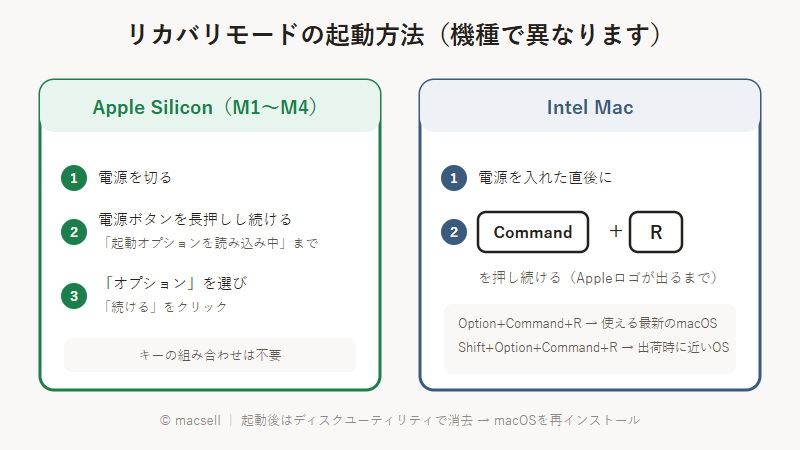
Apple Silicon: 電源を切る → 電源ボタンを「起動オプションを読み込み中」と表示されるまで長押し →「オプション」→「続ける」。
Intel: 電源を入れた直後から「Command + R」を押し続けます。
・Command + R → 直近に使っていたmacOSの最新バージョン
・Option + Command + R → そのMacで使える最新のmacOS
・Shift + Option + Command + R → 出荷時に近いmacOS
2. ディスクユーティリティで消去する
- ユーティリティ画面で「ディスクユーティリティ」を選択
- サイドバーで「Macintosh HD」を選択し「消去」をクリック
- フォーマットはAPFS(High Sierra以前の機種はMac OS拡張)を選び、消去を実行
- 「Macintosh HD – Data」などのボリュームが残っていれば同様に削除
3. macOSを再インストールする
- ディスクユーティリティを終了し「macOSを再インストール」を選択
- 使用許諾契約に同意し、消去したディスクを選んでインストール
- 完了後に再起動し、初期設定画面になれば成功(売却する場合は初期設定に進まずそのまま電源を切ります)
データの復元(使い続ける場合)
初期設定を進め、移行アシスタントで「Mac、Time Machineバックアップ、または起動ディスクから」を選択し、手順1で作ったバックアップから復元します。アプリ・書類・設定がまとめて戻ります。
やってはいけないNG行動4つ
⚠ ここでつまずくと「起動しないMac」「売れないMac」になります
- バックアップせずに消去する — 消去アシスタントは確認画面が少なく、一度進むと戻せません。「写真だけはiCloudにあるから大丈夫」と思ったら同期が切れていた、という持ち込み相談が実際にあります。
- 作業中に電源を切る・閉じる — インストール途中の強制終了は起動不能の原因になります。ノートは必ず給電しながら。
- アクティベーションロックを残したまま売りに出す — 方法Bで消去してもApple IDと紐づいた「ロック」は残ることがあります。ロックが残ったMacは買取価格が大幅減額になります(解除方法と当店の代行についてはこちら)。方法Aなら自動で解除されます。
- 「初期化すれば直る」と思い込む — 動作不良の原因がストレージやロジックボードの故障なら、初期化しても直りません。初期化を繰り返すより、修理見積りと買取査定の比較が近道です。
売却前の初期化なら、ここまでで完了です
売却・譲渡が目的なら、方法Aの消去が終わった時点(ようこそ画面)で作業は終わり。初期設定を進める必要はありません。あとは査定に出すだけです。
「データを消すことができず困っていました」——電源が入らなくなったMacBook Air(M1)をお持ち込みいただいた群馬県のお客様。当店でストレージの安全な処理を行ったうえで15,000円で買取しました。初期化が自力でできない状態でも、そのまま査定に出せます。→この買取事例の詳細
初期化が終わったMac、
次の一歩は「今の価値を知る」こと。
きれいに初期化されたMacは査定でも高評価。動かない・初期化できないMacでも、データ消去・アクティベーションロック解除の代行込みで買取できます。
全国対応・送料当店負担の宅配買取 / フォーム・LINE・お電話(096-200-5100)でもご相談OK
※査定キャンセル時の返送料のみお客様のご負担となります
よくある質問
「初期化」と「クリーンインストール」は違うものですか?
どのくらい時間がかかりますか?
「すべてのコンテンツと設定を消去」が表示されません。
初期化がうまくできません。売るのは無理ですか?
クリーンインストールすると、どのバージョンのmacOSが入りますか?

参考: Apple公式「Macを消去して工場出荷時の初期設定にリセットする」/「macOSを再インストールする方法」/「Macを売却、譲渡、下取り、リサイクルする前に」。本記事の手順は2026年7月時点でApple公式文書と照合済みです。



 096-200-5100