
MacBookストレージ「その他」を減らす方法9選|今の名前は「システムデータ」【2026年版】
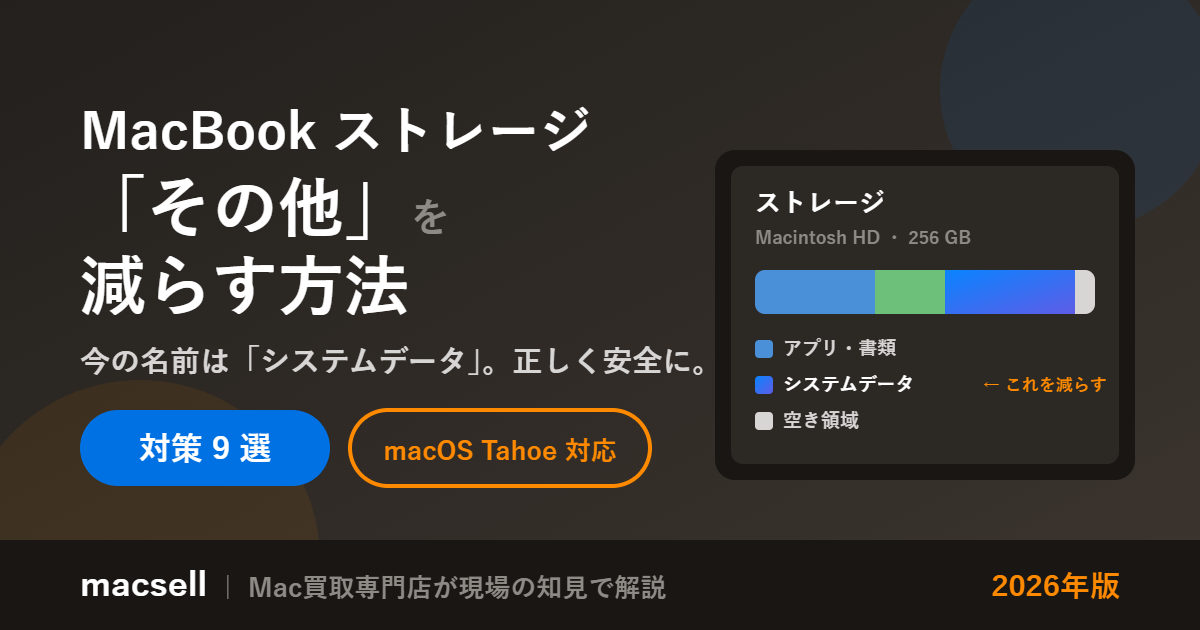
MacBookのストレージを圧迫する「その他」(現在のmacOSではシステムデータと表示)は、次の順で減らせます。
- まずMacを再起動する(一時ファイルや「パージ可能領域」が解放され、これだけで数GB空くことがあります)
- キャッシュ・古いログ・不要な.dmg・大きな添付ファイルを削除する
- 古いTime Machineのローカルスナップショットを削除し、macOS標準の「ストレージ推奨事項」をオンにする
まずは システム設定 →「一般」→「ストレージ」 で内訳を確認してから作業してください。それでも容量が足りず動作が重いなら、買い替えのサインかもしれません。使わなくなった古いMacは、電源が入らなくても買取できます(無料オート査定はこちら/Mac買取専門店 macsell)。
「ストレージがいっぱいなのに、内訳を見ると『その他』や『システムデータ』が大半を占めている」——当店(Mac買取専門店 macsell)にも、容量不足で動作が重くなったMacBookの買い替え相談が多く寄せられます。この「その他/システムデータ」は正体がわかれば安全に減らせます。本記事では、macOS Ventura以降で名称が「システムデータ」に変わった経緯を押さえたうえで、危険なファイルに触れずに空き容量を増やす具体的な手順を、9つに分けて解説します。(最終更新: 2026-07-16)
- 「その他」は今のmacOSでは「システムデータ」— 名称が変わった理由
- ストレージの内訳を確認する方法(最新macOS/旧macOS両対応)
- システムデータ(その他)を安全に減らす対策9選
- 削除時にやってはいけないNG行動
- それでも容量が足りない・動作が重いときの選択肢
「その他」は今のmacOSでは「システムデータ」に変わっています
結論から言うと、かつてストレージ内訳で「その他(Other)」と表示されていたカテゴリは、macOSのバージョンアップにともなって「システムデータ(System Data)」という名称に変わりました。近年のmacOSで表記が切り替わり、macOS Ventura(13)以降はストレージの管理場所も「システム設定 →『一般』→『ストレージ』」に移動しています。現在の最新版 macOS Tahoe(26)でも同じく「システムデータ」と表示されます。
中身が変わったわけではなく、呼び名が変わっただけです。「システムデータ(旧・その他)」には、次のようにいずれのカテゴリ(アプリ・書類・写真・音楽など)にも分類されないファイルがまとめて計上されます。
- キャッシュファイル・一時ファイル
- アプリのログ、サポートファイル、環境設定
- Time Machineのローカルスナップショット
- ディスクイメージ(.dmg)やアーカイブ
- ブラウザのプラグイン・拡張機能のデータ
- macOSがあとで自動的に解放できる「パージ可能領域」
まずはストレージの内訳を確認する
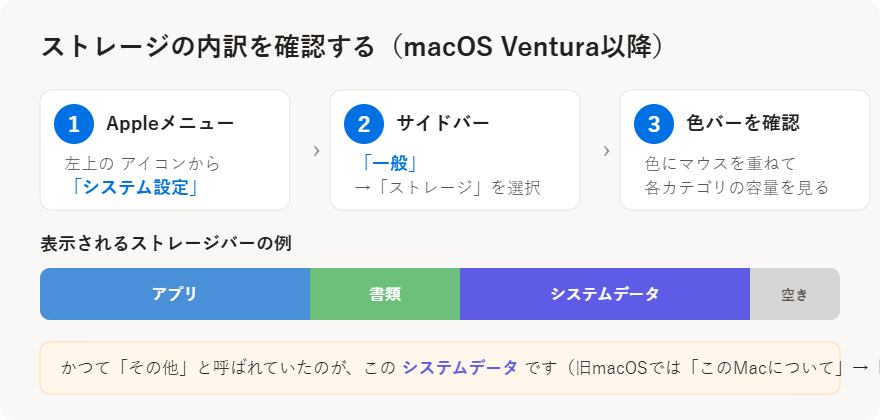
やみくもに削除するのは危険です。最初に何がどれだけ容量を使っているかを確認しましょう。macOSのバージョンで確認場所が異なります。
| macOSのバージョン | 確認手順 |
|---|---|
| macOS Ventura(13)〜Tahoe(26) ※現在の主流 |
Appleメニュー →「システム設定」→ サイドバーの「一般」→「ストレージ」。色分けされたバーの色にポインタを重ねると、各カテゴリ(システムデータなど)の使用量が表示されます。 |
| macOS Monterey(12)以前 | Appleメニュー →「このMacについて」→「ストレージ」タブ →「管理…」ボタン。ここで内訳と「その他/システムデータ」を確認できます。 |
システムデータ(その他)を安全に減らす対策9選
ここからは実際の削減手順です。手軽で安全なものから順に並べています。上から試して、必要な分だけ進めてください。
Macを再起動してパージ可能領域を解放する全機種・最優先
最も手軽で、リスクゼロの方法です。Macを再起動すると、一時ファイルやキャッシュ、パージ可能領域が整理され、システムデータが数GB単位で減ることがあります。長期間シャットダウンしていない場合は特に効果的です。何かを削除する前に、まずこれを試してください。
キャッシュファイルを削除する全機種
アプリやブラウザのキャッシュは使ううちに溜まっていきます。削除前に必ずバックアップを取ってください。
- Finderのメニューバーで「移動」→「フォルダへ移動」を選択
~/Library/Cachesと入力してEnter- 表示されたフォルダ内の、不要なキャッシュファイルだけをゴミ箱へ
大きな不要ファイル・ダウンロードを削除する全機種
「システムデータ」に見えても、実は分類されていない大きなファイルが原因のことがあります。Finderの検索で洗い出しましょう。
- Finderで
command+Fを押し、「このMac」を検索対象に - 検索条件の「種類」を「ファイルサイズ」に変更し、「次より大きい」で例えば500MB以上を指定
- 不要な大きいファイルを確認して削除
あわせて「ダウンロード」フォルダも見直しましょう。古いインストーラや動画ファイルが残りがちです。
ディスクイメージ(.dmg)を削除する全機種
アプリをインストールしたあとの.dmgファイルは不要です。
- Finderを開き、左メニューの「ダウンロード」を選択
- 右上の検索ボックスに
.dmgと入力 - 表示されたディスクイメージを削除
アプリのログ・サポートファイルを整理する全機種
アンインストール済みアプリの残骸がシステムデータに残ることがあります。
- Finderの「移動」→「フォルダへ移動」で以下を確認
~/Library/Logs~/Library/Application Support~/Library/Containers
- もう使っていないアプリ名のフォルダなど、不要と判断できるものだけ削除
ブラウザの拡張機能・プラグインを整理する全機種
使っていない拡張機能はデータを溜め込みます。
- Safari: メニューバーの「Safari」→「設定」→「機能拡張」で不要なものをオフ/削除
- Google Chrome: 右上のメニュー →「拡張機能」→「拡張機能を管理」で不要なものを削除
古いTime Machineのローカルスナップショットを削除する全機種
Time Machineは外付けドライブがなくても、本体にローカルスナップショットを作成します。これがシステムデータを大きく押し上げることがあります。多くはパージ可能領域として自動解放されますが、手動でも削除できます。
- 「ターミナル」を開く(アプリケーション→ユーティリティ)
tmutil listlocalsnapshots /と入力してスナップショット一覧を表示sudo tmutil deletelocalsnapshots [日時]で不要なものを削除(管理者パスワードが必要)
メールの添付ファイルを削除する全機種
「メール」アプリは受信した添付ファイルをローカルに保存し続けます。大きな添付が多いと、地味に容量を消費します。メールの環境設定で添付ファイルの自動ダウンロードを「なし/最近のメールのみ」に変更するか、不要な添付を個別に削除しましょう。
macOS標準の「ストレージ推奨事項」を活用する全機種
システム設定 →「一般」→「ストレージ」の上部には、Apple公式の削減オプションが用意されています。安全に自動化できるのが利点です。
- iCloudに保存: ほとんどのファイルをiCloudに預け、最近のファイルだけを本体に残して容量を節約
- ストレージを最適化: 視聴済みの映画・テレビ番組を自動的に本体から削除
- ゴミ箱を自動的に空にする: ゴミ箱に30日以上ある項目を自動削除
削除時にやってはいけないNG行動
⚠ これをやるとMacが起動しなくなる・データを失う恐れがあります
- 「システム」や「システムデータ」を丸ごと消そうとする — macOSの動作に必要なファイルまで削除すると、正常に起動しなくなります。中身を確認せずフォルダごと消すのは厳禁です。
- バックアップを取らずにLibrary内を削除する — 一度消すと元に戻せません。作業前に必ずTime Machineや外付けドライブへバックアップを。
- 正体不明の「クリーナーアプリ」を安易に入れる — 過剰な削除で不具合を起こしたり、広告を大量表示するものもあります。まずは本記事のmacOS標準機能で対応するのが安全です。
それでも容量が足りない・動作が重いときは
ここまで試してもすぐ容量が埋まる、動作がもっさりして作業に支障が出る——そんな場合は、ストレージそのものが今の使い方に足りていない可能性があります。特にストレージ容量が小さい旧世代のMacBook(128GB・256GBモデルなど)では、システムデータを削っても根本解決になりにくいのが実情です。
| 選択肢 | 向いている人 | コスト感 |
|---|---|---|
| 外付けSSD/iCloudで運用 | 今のMacをまだ使いたい | 数千円〜/月額数百円 |
| 大容量の新しいMacに買い替え (古い方は売却) |
容量不足が慢性化・動作も重い | 古いMacの買取額を購入資金に充当できる |
| そのまま使い続ける | — | 作業効率の低下・古いMacの買取相場は年々下落 |
容量不足で買い替えるなら、
古いMacはそのまま買取に。
動作が重い・ストレージがいっぱいのMacBookも査定OK。壊れていても、電源が入らなくても大丈夫です。データ消去・アクティベーションロック解除の代行も対応しています。
放置すればするほどバッテリーは劣化し、買取相場は下がっていきます。
全国対応・送料当店負担の宅配買取(沖縄・群馬など遠方の実績多数)/ フォーム・LINE・お電話(096-200-5100)でもご相談OK
※査定キャンセル時の返送料のみお客様のご負担となります
よくある質問
「その他」と「システムデータ」は違うものですか?
システムデータが100GB以上あります。全部消しても大丈夫ですか?
再起動しても、削除してもシステムデータが減りません。
容量不足で動作が重いMacでも買取してもらえますか?

参考: Apple公式「Macストレージの空き領域を増やす」/「Macの使用済み/利用可能ストレージ領域を表示する」/「Macで『ストレージ』設定を変更する」。本記事の手順は2026年7月時点でApple公式文書と照合済みです。



 096-200-5100