
MacBookの電源がつかない時の対処法10選【久しぶりの起動・M1〜M4対応】
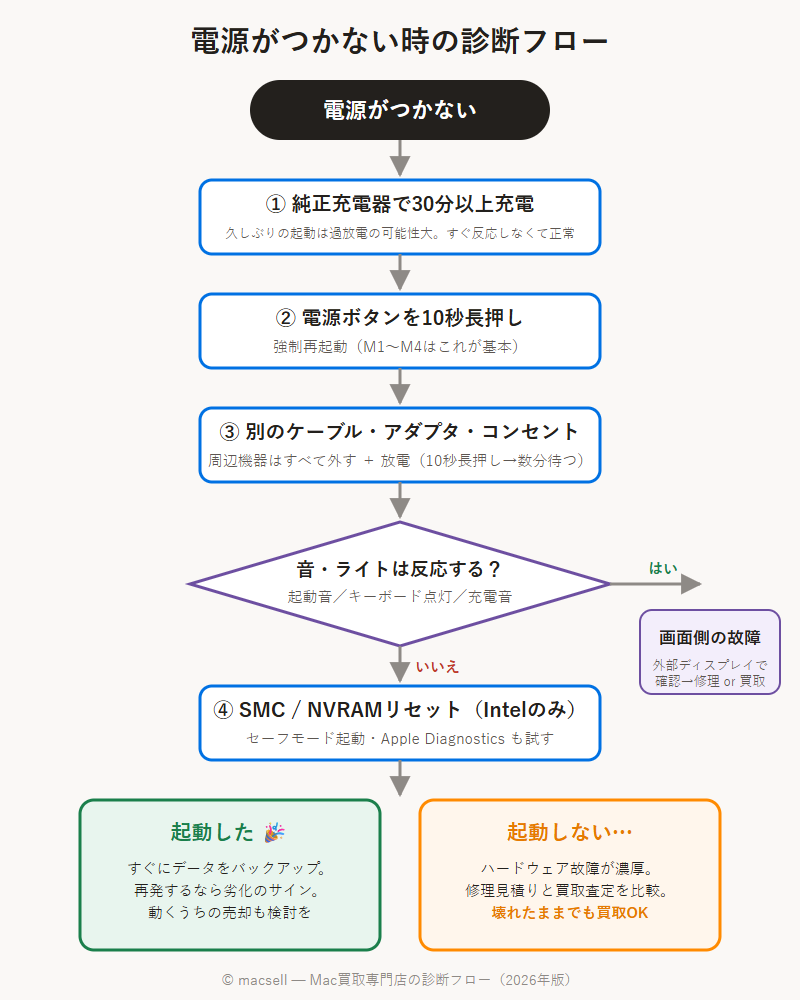
MacBookの電源がつかない時は、次の順で試すと大半のケースをカバーできます。
- 純正の充電器で30分以上充電(久しぶりの起動なら過放電の可能性大。すぐには反応しません)
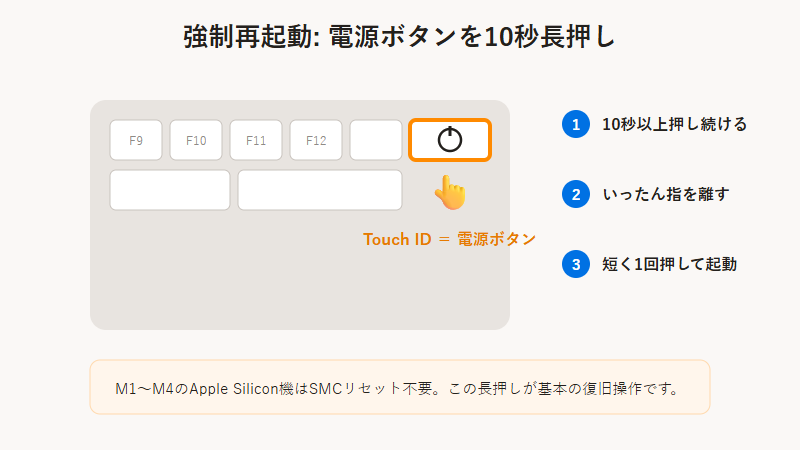
- 電源ボタンを10秒間長押しして強制再起動(M1〜M4のApple Silicon機はこれが基本)
- ケーブル・アダプタ・コンセントを別のものに変えて再試行
ここまでで反応がなければ、本文の対処法4〜10へ。それでも起動しない場合はロジックボード等のハードウェア故障が濃厚です。壊れたままでも買取できます(無料オート査定はこちら)。
「久しぶりにMacBookを開いたら、電源が入らない」「昨日まで使えていたのに突然つかなくなった」——当店(Mac買取専門店 macsell)には、こうした状態のMacBookが毎月持ち込まれます。実際には故障ではなく“過放電と帯電”が原因で、その場の操作だけで復活するケースが少なくありません。この記事では、買取・査定の現場で実際に行っている確認手順を、Apple Silicon(M1〜M4)とIntel Macの両方に分けて、試す順番のとおりに解説します。
- 電源がつかない4つの原因と見分け方
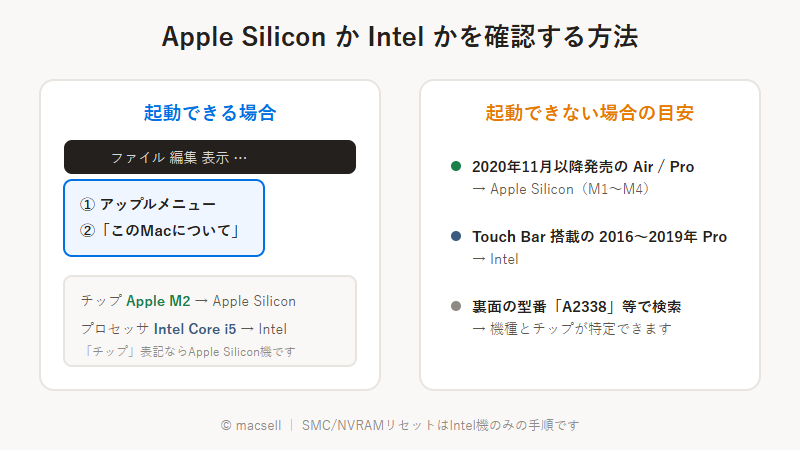
- あなたのMacがApple SiliconかIntelかの確認方法
- 対処法10選(試す順番つき・M1〜M4対応)
- やってはいけないNG行動3つ
- 直らなかった場合の3つの選択肢と費用感
電源がつかない原因は大きく4つ
| 原因 | よくある状況 | 自力で直る可能性 |
|---|---|---|
| ① バッテリーの過放電 | 数ヶ月〜数年放置していた | 高い(充電30分〜数時間で復活) |
| ② 充電まわりの不具合 | ケーブル断線・アダプタ故障・ポートの汚れ | 高い(別のケーブルで解決) |
| ③ ソフトウェア・帯電 | スリープから復帰しない・アップデート後 | 中(強制再起動・放電・リセット) |
| ④ ハードウェア故障 | 水濡れ後・落下後・バッテリー膨張・経年劣化 | 低(修理 or 買取の判断へ) |
①〜③はこの記事の手順で自力解決できる可能性が十分あります。焦って修理に出す前に、順番に試してみてください。
最初に確認: あなたのMacBookはApple Silicon? Intel?
2020年以降のMacBookはApple Silicon(M1・M2・M3・M4)に切り替わっており、Intel Macとは対処手順が異なります。特に「SMCリセット」「NVRAMリセット」はApple Silicon機には存在しない手順で、古い解説記事のとおりに操作しても意味がありません。
対処法10選(この順番で試してください)
純正充電器で30分以上充電する全機種
長期間放置したMacBookはバッテリーが過放電状態になっており、充電器を挿してもすぐには何の反応も出ません。「壊れた」と判断する前に、純正アダプタで最低30分、できれば2〜3時間つないだままにしてください。
電源ボタンを10秒長押し(強制再起動)全機種
画面が真っ暗でも、システムが固まっているだけの場合があります。電源ボタン(Touch ID)を10秒以上押し続けてから離し、もう一度短く押して起動を試します。
ケーブル・アダプタ・コンセントを変える全機種
充電できていないだけ、というケースは非常に多いです。
- 別のUSB-C / MagSafeケーブルとアダプタで試す
- 電源タップではなく壁のコンセントに直接挿す
- 充電ポートにホコリや腐食がないか確認する(MagSafeは磁石に金属片が付きやすい)
周辺機器をすべて外して放電する全機種
本体が帯電していると電源が入らないことがあります。外部ディスプレイ・USBハブ・SDカードなどをすべて外し、充電器も抜いた状態で電源ボタンを10秒長押し→数分放置→充電器だけ挿して起動を試してください。
「画面だけ映っていない」を切り分ける全機種
実は起動していて、ディスプレイだけが故障しているケースがあります。次のサインを確認してください。
- 起動音がする/ファンの回転音・キーボードのバックライトが点く
- 充電を挿すと音が鳴る
- 外部ディスプレイにつなぐと画面が映る
SMCリセットIntel Macのみ
電源管理を司るSMC(システム管理コントローラ)をリセットします。Apple Silicon機(M1〜M4)にはこの手順はありません(電源を切って30秒待つことで同等の効果があります)。
2018年以降のIntel MacBook(T2チップ搭載):
- 電源を切る
- 左側の「Control」+左側の「Option」+右側の「Shift」を7秒間押し続ける
- そのまま電源ボタンも加えて4つ同時に、さらに7秒間押し続ける
- すべて離して数秒待ち、電源ボタンを押して起動
2017年以前のIntel MacBook:
- 電源を切る
- 左側の「Shift + Control + Option」+電源ボタンを10秒間同時に押し続ける
- すべて離してから、電源ボタンを押して起動
NVRAM / PRAMリセットIntel Macのみ
- 電源を切る
- 電源を入れた直後に「Option + Command + P + R」を約20秒押し続ける
- 起動音が2回目に鳴った後(T2チップ搭載機はAppleロゴが2回表示された後)にキーを離す
セーフモードで起動する全機種(手順が異なる)
Apple Silicon: 電源を切る → 電源ボタンを「起動オプションを読み込み中」と表示されるまで押し続ける → 起動ディスクを選び、Shiftキーを押しながら「セーフモードで続ける」をクリック。
Intel: 電源を入れた直後からShiftキーを押し続け、ログイン画面が出たら離す。
Apple Diagnostics(ハードウェア診断)全機種(手順が異なる)
Apple Silicon: 電源ボタンを起動オプション画面が出るまで長押し →「Command + D」を押す。
Intel: 電源を入れた直後から「D」キーを押し続ける。
診断後に表示されるリファレンスコードを控えておくと、修理・査定がスムーズです。
リカバリモードからの再インストール全機種
Appleロゴまでは出るのに起動が完了しない場合は、リカバリモード(Apple Silicon: 電源長押し→オプション / Intel: Command + R)からmacOSの再インストールで改善することがあります。データを残したまま実行できますが、心配な場合は先にバックアップの相談を。詳しくは macOSクリーンインストールの注意点 をご覧ください。
やってはいけないNG行動3つ
⚠ これをやると「直せたはずのMac」も「売れたはずのMac」も失います
- 水濡れ・結露の疑いがあるのに充電する — ショートしてロジックボードが焼損します。基板が生きていれば復旧もデータ救出もできたのに、通電で全損になるケースが最も多いです。
- 膨らんだバッテリーのまま使い続ける・押す — 発火リスクがあるうえ、トラックパッドや筐体が変形して買取額も下がり続けます。
- 自分で分解して基板に触る — 静電気での二次故障、ネジ・コネクタ破損で修理不能になることがあります。当店の査定でも、分解痕があり基板の修理跡や扱いがひどい場合は減額対象になります。
直らなかった場合の3つの選択肢
対処法1〜10で起動しなければ、ロジックボードやバッテリー等のハードウェア故障が濃厚です。選択肢は3つあります。
| 選択肢 | 費用の目安 | 向いている人 |
|---|---|---|
| ① 修理する (Apple / 修理専門店) |
Apple正規: 数万円〜十数万円 修理専門店のロジックボード修理: 7万〜9万円程度(水没などはさらにかかる場合あり) |
今のMacを使い続けたい/中のデータを取り出したい |
| ② 売って買い替える | 費用0円。壊れていても買取値が付くため、買い替え資金の足しに | 古い機種で修理費が本体価値を上回る/新しいMacに乗り換えたい |
| ③ そのまま保管する | 0円。ただしバッテリー劣化・膨張が進行し、買取相場も年々下がる | おすすめしません(資産価値が毎月目減りします) |
実際にあった持込事例
電源が入らなくなり、充電しても変化がない状態。買い替えに伴い群馬県のお客様からご相談いただきました。「データを消すことができず困っていました」とのことでしたが、当店で安全に対応し15,000円で買取。→この買取事例の詳細
カバンの中で雨に濡れて電源が入らなくなり、修理を検討したものの高額なため断念。処分のご相談でお持ち込みいただき、水没品のまま23,000円で買取しました。修理費と買取額の比較で判断された好例です。→この買取事例の詳細
このほかの故障・ジャンク品の買取実績は買取実績一覧で毎週更新しています。
電源がつかないMacBook、
そのままでも買取できます。
壊れていても、水濡れでも査定OK。電源が入らないMacのデータ消去・アクティベーションロック解除の代行も対応しています。
放置すればするほどバッテリーは劣化し、買取相場は下がっていきます。
全国対応の宅配買取(着払い。2017年以前の機種と無料引取品は送料のみお客様負担)(沖縄・群馬など遠方の実績多数)/ フォーム・LINE・お電話(096-200-5100)でもご相談OK
※査定キャンセル時の返送料のみお客様のご負担となります
よくある質問
充電ランプも画面も、まったく何も反応しません。もう故障ですか?
何年も放置したMacBookでも充電すれば使えますか?
リンゴマークは出るのに、そこから先に進みません。
修理に出すといくらくらいかかりますか?
電源が入らないMacBookでも本当に買取してもらえますか?

参考: Apple公式「Mac の電源が入らない場合」/「Apple Diagnostics を使って Mac をテストする」/「Mac の SMC をリセットする」/「Mac で NVRAM または PRAM をリセットする」。本記事の手順は2026年7月時点でApple公式文書と照合済みです。



 096-200-5100