
MacのPRAMクリア・NVRAM/SMCリセットのやり方|M1〜M5は不要、Intel機の手順【2026年】
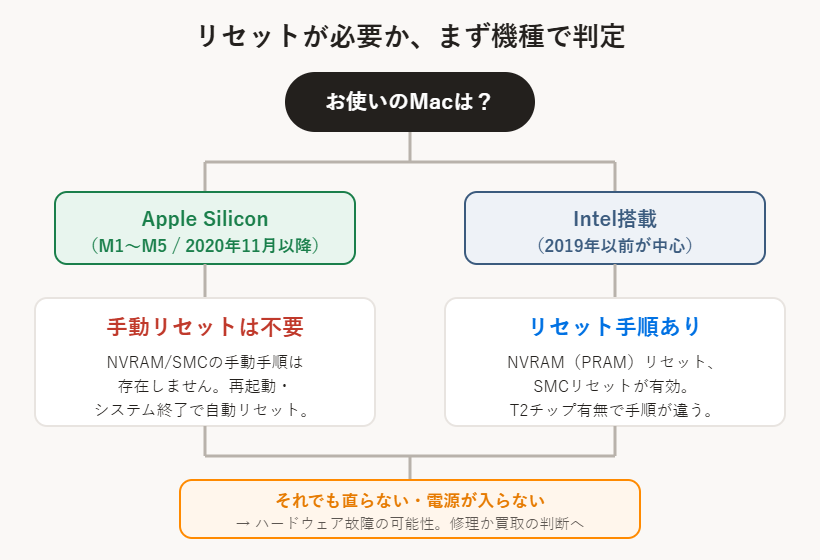
まず、お使いのMacがApple Silicon(M1〜M5)かIntelかで話がまったく変わります。
- Apple Silicon搭載Mac(2020年11月以降のM1〜M5機)は、NVRAM・SMCの手動リセット手順そのものが存在しません。SMCは再起動・システム終了で自動的にリセットされ(Apple公式が明記)、NVRAMはそもそもリセット自体が不要です。
- 手動でのリセットが有効なのはIntel搭載Macだけです。NVRAM(PRAM)リセットは「option+command+P+R」を約20秒。SMCリセットはT2チップの有無で手順が異なります。
- まずは自分のMacがどちらかを確認してから、該当する手順に進んでください。
リセットしても改善しない・そもそも電源が入らない場合は、ハードウェア故障の可能性があります。壊れたMacでもそのまま買取できます(無料オート査定はこちら)。
「Macの調子が悪いときは NVRAM や SMC をリセットするといい」——そう聞いて検索された方が多いと思います。ただ、この情報の多くはIntel Mac時代に書かれたもので、現在主流のApple Silicon(M1〜M5)には当てはまりません。当店(Mac買取専門店 macsell)には毎月多数のMacが持ち込まれますが、その大半はすでにApple Silicon機です。この記事では、Apple公式サポート文書と照合したうえで、「自分のMacにリセットが必要なのか」「必要なら正しい手順は何か」を、機種別に整理して解説します。
- Apple Silicon(M1〜M5)にリセット手順が「ない」理由
- あなたのMacがApple SiliconかIntelかの見分け方
- 【Intel機】NVRAM(PRAM)リセットの正しい手順
- 【Intel機】SMCリセットの手順(T2あり・なし/ノート・デスクトップ別)
- リセットしても直らない・電源が入らないときの選択肢
Apple Silicon(M1〜M5)に「リセット手順」はありません
2020年11月のM1チップ登場以降、MacBook・iMac・Mac miniなどは順次Apple Siliconに切り替わりました。このApple Silicon世代では、NVRAMリセットもSMCリセットも、ユーザーが手動で行う操作が用意されていません。Apple公式サポートも次のように明記しています。
SMCについて(Apple公式): Apple Silicon搭載Macは「再起動」または「システム終了」するだけでよく、「Appleシリコン搭載のMacの場合、SMCが自動的にリセットされます」。
つまりApple Silicon機でMacの調子が悪いときは、いったんシステム終了して電源を入れ直す(またはただ再起動する)のが、旧来のNVRAM/SMCリセットに相当する操作です。古い解説記事どおりに「option+command+P+R」を押しても意味はなく、かえって混乱するだけなので注意してください。
⚠ よくある勘違い
「M1・M2・M3・M4・M5のMacでSMCリセットのやり方を教えて」という相談をよくいただきますが、そのやり方は存在しません。電源を完全に切って数十秒待ち、入れ直せば同等の効果があります。これは故障ではなく、Appleが電源・熱・NVRAMの管理を自動化したためです。
まず確認: あなたのMacはApple Silicon? Intel?
手順に進む前に、必ず機種のタイプを確認してください。判別方法は次のとおりです。
起動できる場合
画面左上のアップルメニュー →「このMacについて」を開きます。「チップ」または「プロセッサ」の欄に「Apple M1」「Apple M2」などと表示されていればApple Silicon、「Intel Core i5」などと表示されていればIntel Macです。
起動できない場合(発売時期・型番で判別)
- 2020年11月以降に発売されたMac(MacBook Air/Pro、iMac、Mac mini、Mac Studioなど)→ ほぼApple Silicon
- 2019年以前のMac、Touch Barのある2016〜2019年のMacBook Pro → Intel
- 本体裏面・底面の型番(A2338 などAから始まる番号)で検索しても確認できます
【Intel機のみ】NVRAM(PRAM)リセットの手順
NVRAM(PRAM)は、音量・ディスプレイの解像度・起動ディスクの選択・時間帯などの設定を記憶している小容量のメモリです。これらの設定が正常に働かないときに、Intel Macではリセットが有効な場合があります。
NVRAM(PRAM)リセットのやり方Intel Macのみ
- Macをシステム終了します。
- 電源を入れ、すぐに「option」「command」「P」「R」の4つのキーを同時に長押しします。
- そのまま約20秒押し続けます。この間、Macは再起動するように見えます(起動音が複数回鳴る、またはAppleロゴが複数回表示される機種もあります)。
- キーを放し、起動が終わったら、必要に応じて日付・音量・起動ディスクなどの設定を調整します。
【Intel機のみ】SMCリセットの手順
SMC(システム管理コントローラ)は、Macの電源・熱・ファン・バッテリー充電・各種インジケータなどを司る部分です。「バッテリーが充電されない」「ファンが高速回転する」「電源が入らない」「内蔵カメラが機能しない」といった症状のとき、Intel MacではSMCリセットで改善する場合があります。お使いの機種によって手順が3パターンに分かれます。
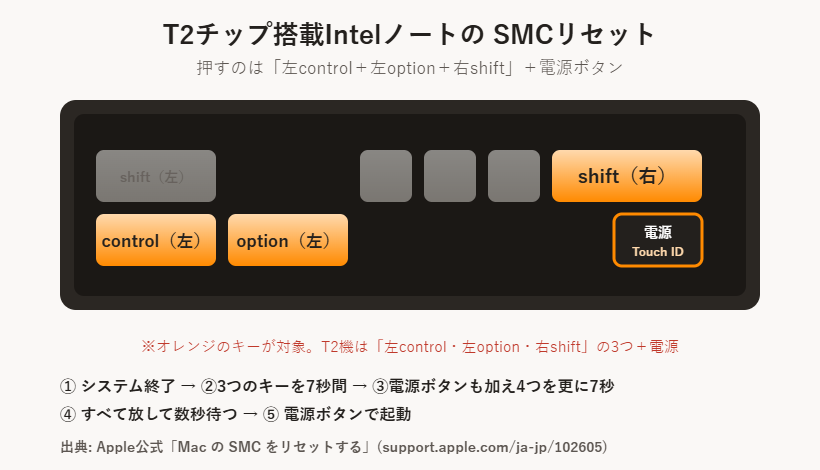
T2セキュリティチップ搭載のノート型(2018〜2020年ごろ)Intel / T2
手順1: まず再起動を試す
- Macをシステム終了します。
- 電源ボタン(またはTouch ID)を10秒間長押しします。
- 指を放し、数秒待ってから、再び電源を入れます。
手順2: それでも解決しない場合にSMCをリセット
- Macをシステム終了します。
- 内蔵キーボードで、左側の「control」+左側の「option(alt)」+右側の「shift」の3つを7秒間押し続けます。
- 3つを押したまま、電源ボタンも加えて4つ同時に、さらに7秒間押し続けます(途中でMacの電源が切れることがあります)。
- すべて放して数秒待ち、電源ボタンを押して起動します。
T2チップ非搭載の古いノート型(2017年以前が中心)Intel / T2なし
- Macをシステム終了します。
- 内蔵キーボードで、左側の「shift」+左側の「control」+左側の「option」の3つと電源ボタンを同時に、10秒間押し続けます。
- すべてのキーから指を放し、電源ボタンを押して起動します。
デスクトップ型(iMac・Mac mini・Mac Proなど)Intel
- Macをシステム終了し、電源コードを抜きます。
- 15秒待ってから、電源コードを接続し直します。
- 5秒待ってから、電源ボタンを押して起動します。
リセットしても直らない・電源が入らないときは
NVRAM・SMCのリセット(Apple Silicon機なら電源の入れ直し)で改善しない場合、原因はソフトウェアよりハードウェア寄りのことが多くなります。次の順で切り分けてください。
- 電源そのものが入らない → バッテリーの過放電・充電まわり・ロジックボードの可能性。対処法はMacBookの電源がつかない時の対処法10選で詳しく解説しています。
- Appleロゴまで出るが起動が完了しない → セーフモード起動やmacOSの再インストールを検討。
- 画面が映らないだけ(音・ファンはする) → ディスプレイやケーブルの故障。基板が生きていれば買取値が付きます。
これらを試しても改善しなければ、修理か買い替え(売却)かの判断になります。
リセット前後にやってはいけないNG行動
⚠ これをやると復旧もデータ救出も難しくなります
- Apple Silicon機で古い記事どおりのキー操作を延々と繰り返す — 効果がないうえ、起動オプションや診断モードに入ってしまい混乱の元です。まずは電源の入れ直しを。
- 水濡れ・結露の疑いがあるのに通電・充電する — ショートでロジックボードが焼損します。基板が生きていれば復旧できたのに、通電で全損になるケースが最も多いです。
- 膨らんだバッテリーのまま使い続ける — 発火リスクがあり、筐体変形で買取額も下がります。使用を中止してください。
直らなかった場合の選択肢(修理 vs 買取)
リセットや上記の対処で改善しない場合、選択肢は大きく3つです。
| 選択肢 | 費用の目安 | 向いている人 |
|---|---|---|
| ① 修理する (Apple / 修理専門店) |
Apple正規: 数万円〜十数万円 修理専門店のロジックボード修理: 数万円〜(症状により変動) |
今のMacを使い続けたい/中のデータを取り出したい |
| ② 売って買い替える | 費用0円。不具合・故障があっても買取値が付くことが多い | 古い機種で修理費が本体価値を上回る/新しいMacに乗り換えたい |
| ③ そのまま保管する | 0円。ただしバッテリー劣化・膨張が進行し、買取相場も年々下がる | おすすめしません(資産価値が毎月目減りします) |
リセットで直らないMac、
そのままでも買取できます。
起動しない・不安定・古いIntel機でも査定OK。データ消去やアクティベーションロック解除の代行も対応しています。
放置すればするほどバッテリーは劣化し、買取相場は下がっていきます。
全国対応の宅配買取(着払い。2017年以前の機種と無料引取品は送料のみお客様負担)/ フォーム・LINE・お電話(096-200-5100)でもご相談OK
※査定キャンセル時の返送料のみお客様のご負担となります
よくある質問
M1(M2/M3/M4/M5)のMacでSMCリセットのやり方を教えてください。
option+command+P+Rを押しても何も起きません。故障ですか?
SMCリセットをすると、中のデータは消えますか?
リセットしても直りません。もう寿命でしょうか?
起動しない・不安定なMacでも買取してもらえますか?

参考: Apple公式「MacでNVRAMをリセットする」/「Mac の SMC をリセットする」。本記事の手順は2026年7月16日時点でApple公式サポート文書と照合済みです(NVRAMページ更新: 2025年5月14日/SMCページ更新: 2025年12月11日)。



 096-200-5100