
MacBookを買ったら最初にやること7選【初期設定を初心者向けに全解説・2026年版】
新しいMacBookを買ったら、次の3つを最初に済ませておけば安心です。
- Appleアカウント(旧Apple ID)でサインインして、前のMac・iPhoneとiCloudでつなぐ
- 移行アシスタントで前の端末からデータを引き継ぐ(写真・書類・アプリごと移せます)
- Time Machineバックアップと「Macを探す」オンで、故障・紛失・盗難に備える
この記事では、2026年最新のmacOS Tahoe 26を前提に、初期設定の7ステップを初心者向けに順番どおり解説します。そして意外と忘れがちなのが、使わなくなった前のMac。動くうちに手放すのが最も高く売れます(前のMacの価値を30秒でチェック)。
「MacBookを買ったけれど、最初に何を設定すればいいの?」——ワクワクして開いたものの、次々に出てくる設定画面で手が止まる方は多いはずです。当店(Mac買取専門店 macsell)には毎月たくさんのMacが持ち込まれますが、その多くが「バックアップを取っていなかった」「移行の仕方がわからず旧Macを放置していた」という状態です。この記事では、買った初日にやっておくべき初期設定を、2026年のmacOS Tahoe 26の実際のメニュー名どおりに、順番に沿って解説します。最後に、買い替えで余った古いMacを一番トクに手放す方法もまとめます。
- 買ったらまずやる初期設定7ステップ(画面のとおりに解説)
- データ移行を失敗しないコツ(移行アシスタント)
- 故障・紛失に備えるバックアップ&セキュリティ設定
- 初心者がやりがちなNG3つ
- 買い替えで余った古いMacを一番高く手放す方法
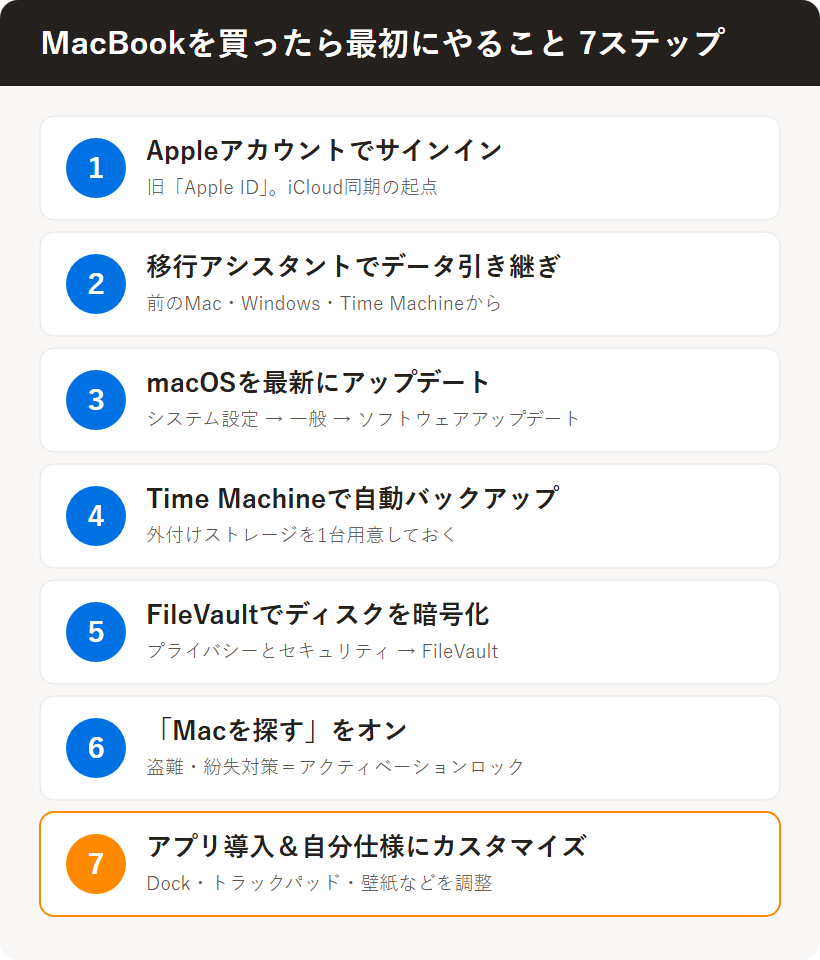
MacBookを買ったら最初にやること7ステップ
電源を入れると最初に「設定アシスタント」(言語・Wi-Fi・アカウントの初期セットアップ画面)が立ち上がります。ここで基本設定を済ませたあと、下の順で仕上げていくのがおすすめです。2020年以降のMacBook(Apple Silicon=M1〜M5)でも、Intel Macでも手順はほぼ共通です。
Appleアカウント(旧Apple ID)でサインインする
Appleアカウントは、App Store・iCloud・Apple Music・「探す」など、Appleのあらゆるサービスの入り口です。2024年秋のmacOS Sequoia以降、これまでの「Apple ID」は「Appleアカウント」という名称に変わりました(機能は同じで、呼び方が新しくなっただけです)。
移行アシスタントで前の端末からデータを引き継ぐ
前のMacやWindows PCを使っていたなら、移行アシスタントを使うと、書類・写真・アプリ・ユーザーアカウント・各種設定をまとめて新しいMacへ移せます。買った直後の初期セットアップ中に案内されますが、あとから実行することもできます(アプリケーション →「ユーティリティ」フォルダ内にあります)。
macOSを最新にアップデートする
買ったばかりのMacでも、購入から時間が経った在庫だとOSが最新でないことがあります。最新アップデートにはバグ修正・新機能・セキュリティ強化が含まれるため、最初に更新しておきましょう。2026年時点の最新はmacOS Tahoe 26です。
Time Machineで自動バックアップを設定する
MacにはTime Machineという自動バックアップ機能が標準搭載されています。外付けドライブをつなぐだけで、写真や書類を定期的にまるごと保存でき、故障やデータ消失、うっかり削除からの復元ができます。
手順: 外付けドライブを接続 →「システム設定」→「一般」→「Time Machine」→「バックアップディスクを追加」。
FileVaultでディスクを暗号化する
FileVaultは、Mac内のデータを丸ごと暗号化し、万が一の紛失・盗難時に他人にデータを読み取られないようにする機能です。Apple SiliconやT2チップ搭載Macはデータが自動的に暗号化されていますが、FileVaultをオンにするとログインパスワードがなければ復号できないようになり、保護が一段強化されます。
復旧キーを選んだ場合、その文字列を紛失するとデータを取り出せなくなります。パスワードとは別の安全な場所に必ず保管してください。
「Macを探す」をオンにする(盗難・紛失対策)
「Macを探す」をオンにしておくと、紛失・盗難時に別の端末から位置を確認したり、遠隔でロック・データ消去ができます。さらに、この機能をオンにすると「アクティベーションロック」が自動的に有効になり、Appleアカウントのパスワードを知らない第三者が勝手にMacを初期化して使うことを防げます。
必要なアプリを入れて、自分仕様にカスタマイズする
最後に、日常で使うアプリを揃え、操作感を整えます。
- アプリ: App Store から必要なアプリを、Web配布のアプリは公式サイトからダウンロード(ブラウザ・チャット・オフィス系など)。
- トラックパッド/マウス: 「システム設定」→「トラックパッド」で、タップでクリック・スクロール方向などを好みに調整。
- Dock・壁紙: 「システム設定」→「デスクトップとDock」でよく使うアプリを固定し、壁紙も好みに。
初心者がやりがちなNG3つ
⚠ これを飛ばすと、あとで泣きを見ます
- バックアップを設定しないまま使い始める — 故障・水没・盗難は突然起きます。Time Machineは初日に設定するのが鉄則です。
- 「Macを探す」をオフのまま使う — 紛失・盗難時に位置確認もロックもできず、情報流出のリスクが上がります。
- 移行が終わった古いMacを、初期化もサインアウトもせず放置する — Appleアカウントやデータが残ったままで、資産価値も毎月下がっていきます(次の章で詳しく)。
買い替えで余った「前のMac」を一番トクに手放す
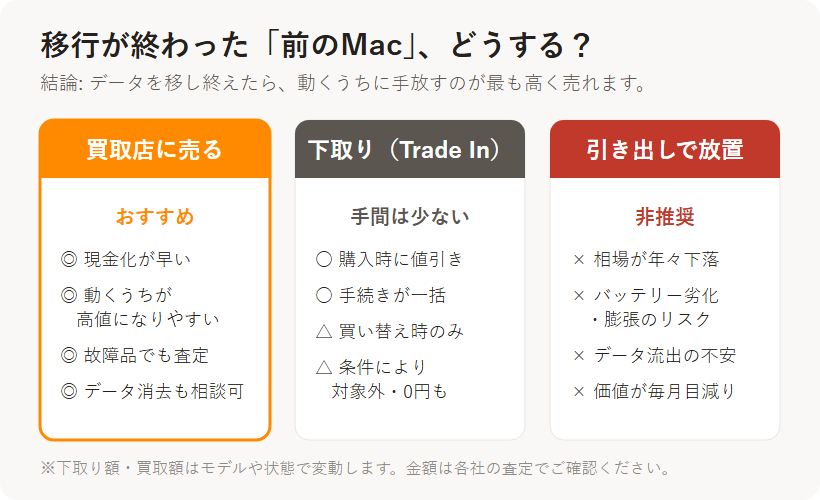
新しいMacへの移行が終わると、前のMacは役目を終えます。ここで多くの方が「とりあえず引き出しにしまう」を選びがちですが、これが一番もったいない選択です。MacBookの買取相場は時間とともに下がり、バッテリーも劣化・膨張が進みます。選択肢は大きく3つです。
| 選択肢 | 特徴 | 向いている人 |
|---|---|---|
| ① 買取店に売る | 現金化が早く、動くうちなら高値がつきやすい。専門店なら故障・ジャンク品でも査定可、データ消去の相談もできる | 少しでも高く・現金で手放したい/古い機種や故障品を手放したい |
| ② 下取り(Apple Trade In) | 新しいApple製品の購入時に値引きとして使える。手続きは一括で楽だが、買い替えのタイミング限定。状態や機種により対象外・0円のこともある | Apple Storeで新しいMacを同時購入する人 |
| ③ 引き出しで放置 | 相場は年々下落し、バッテリー劣化・膨張のリスクも。データが残ったままだと流出の不安も残る | おすすめしません(価値が毎月目減りします) |
売る前の準備(サインアウト・「Macを探す」オフ・初期化など)の手順は、「Mac・MacBookを売る前のデータ消去・初期化の手順【2026年版】」で詳しく解説しています。データを安全に消してから手放しましょう。
当店の故障・中古Macの買取実績は買取実績一覧で毎週更新しています。
新しいMacに乗り換えたら、
前のMacは動くうちに。
古いMacBookは、時間が経つほどバッテリーが劣化し、買取相場も下がっていきます。動作品はもちろん、電源が入らない・画面が割れた故障品でも査定OK。データ消去・アクティベーションロック解除の代行にも対応しています。
全国対応・送料当店負担の宅配買取(沖縄・群馬など遠方の実績多数)/ フォーム・LINE・お電話(096-200-5100)でもご相談OK
※査定キャンセル時の返送料のみお客様のご負担となります
よくある質問
新しいMacBookを買って、最初にやるべきことは何ですか?
前のMacからデータを移すにはどうすればいいですか?
「Apple ID」と「Appleアカウント」は違うものですか?
買ったばかりのMacでもバックアップは必要ですか?
買い替えで余った古いMacは、売るのと下取り、どちらがいいですか?

参考: Apple公式「移行アシスタントで新しいMacに転送する」/「Time MachineでMacをバックアップする」/「FileVaultを使用してMacのデータを保護する」/「Macのアクティベーションロック」/「Apple Trade In(下取り)」。本記事の手順は2026年7月時点でApple公式文書と照合済みです(macOS Tahoe 26準拠)。



 096-200-5100