
Apple ID(Appleアカウント)からサインアウトするとどうなる?消えるもの・残るもの【Mac・iPhone・App Store別】
最終更新日:2026年10月30日|PC買取専門店 macsell(マクセル)
先に結論
Apple ID(現在の名称は「Appleアカウント」)からサインアウトしても、iCloudに保存したデータは消えません。止まるのは「その端末での同期とサービス」です。
- 残る:iCloud上の写真・書類・連絡先など。同じアカウントのほかの端末やiCloud.comで引き続き見られます
- 選べる:その端末に入っているiCloudデータのコピーを残すか消すか。残したコピーは、以後ほかの端末と同期されません
- 止まる:「探す」・Apple Pay・iCloudの同期とバックアップ。iPhoneではApp Store・iMessage・FaceTimeも自動でサインアウトされます
- App Storeだけ(「メディアと購入」)のサインアウトなら、iCloudやiMessageはそのまま使えます
売る・譲るためにサインアウトする場合は要注意。サインインしたまま写真や連絡先を手で消すと、iCloudとほかの端末からも消えます。正しい順番は「バックアップ → サインアウト → 本体を消去」です。
「サインアウトしたら写真が消えるのでは?」「App Storeだけログアウトしたらどうなる?」——Macを売る前や、アカウントを整理するときに迷いやすいポイントです。この記事では、毎年多くのMacを査定している買取店の立場から、サインアウトすると何が残り、何が止まるのかを、Mac・iPhone・App Store・ほかの端末からのサインアウトに分けて、Appleの公式情報をもとに解説します。サインアウトの手順はMacでiCloud(Appleアカウント)からサインアウトする方法にまとめています。
- サインアウトで「残るもの・選べるもの・止まるもの」一覧
- Macでサインアウトするとどうなる?
- iPhone・iPadでサインアウトするとどうなる?
- App Store(メディアと購入)だけサインアウトするとどうなる?
- ほかの端末から「アカウントから削除」するとどうなる?
- 【買取店から】売る前のサインアウトでよくある失敗
- よくある質問
1. サインアウトで「残るもの・選べるもの・止まるもの」一覧
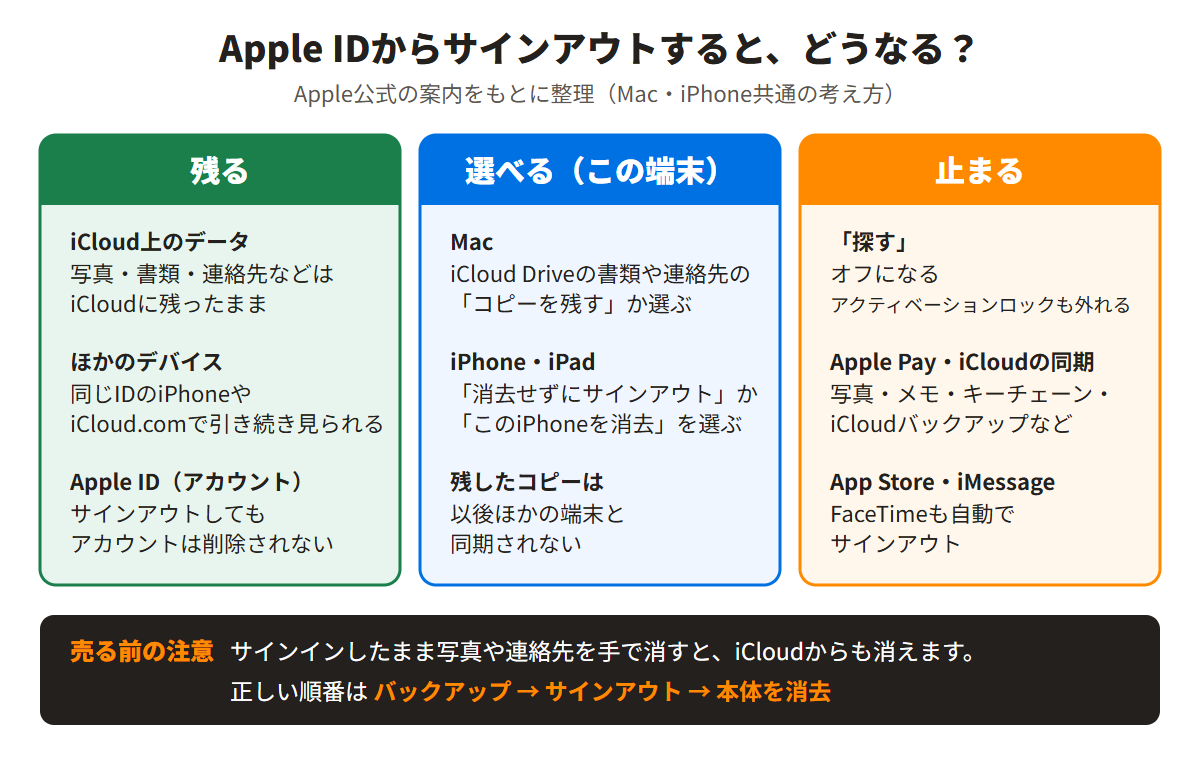
Appleの案内では、端末でAppleアカウントからサインアウトするとiCloud、App Store、その他のAppleメディアサービス、iMessage、FaceTimeからも自動的にサインアウトされ、iCloudに保存されている情報は引き続きiCloudで利用できるとされています。一方で、確認画面でコピーを残すことを選ばない限り、端末からはiCloudのデータが削除されます(Apple「デバイスでApple AccountとiCloudからサインアウトする」)。
| 項目 | サインアウトすると |
|---|---|
| iCloud上の写真・書類・連絡先・カレンダー | 残る iCloudに残り、ほかの端末やiCloud.comで見られる |
| その端末に入っているiCloudデータ | 選べる コピーを残すか選択。残さなければ端末から削除される |
| 「探す」 | 止まる オフになる(アクティベーションロックも外れる) |
| Apple Pay・Apple Cash・Apple Card | 止まる Macでは「サインアウトしてカードを削除」を選ぶ |
| iCloud写真・iCloud Drive・iCloudメール・メモ | 止まる その端末での同期が止まる |
| iCloudキーチェーン・iCloudバックアップ | 止まる その端末では使えなくなる |
| Handoff・ユニバーサルクリップボードなどの連係機能 | 止まる ほかの端末との連係が使えなくなる |
| iCloudを使う他社製アプリのデータ | 止まる そのアプリのiCloud同期が止まる |
「止まる」に挙げたものは、Appleがサインアウトでオフになるサービスとして示しているものの一部です(Apple 104958)。iCloudの一部の機能だけをやめたいなら、サインアウトせずにiCloudの設定で個別にオフにする方法もあります。
2. Macでサインアウトするとどうなる?
Macでサインアウトすると、次のような確認が表示されます(Apple「Macで『Apple Account』設定からサインアウトする場合」)。
iCloudのデータのコピーをMacに残すか
iCloud Driveの書類や、「連絡先」「カレンダー」「リマインダー」「メッセージ」でiCloudに保存されているデータのコピーを、Macに保管しておくかを聞かれます。
残さない場合:iCloudの書類とデータはMacから削除されます(iCloud上には残ります)。
ダウンロードしきれていない写真をどうするか
iCloud写真からMacに完全にはダウンロードされていない写真やビデオについて、ダウンロードを完了するか削除するかを聞かれます。ダウンロード済みの写真も、サインアウト後はほかの端末での変更が反映されません。
Apple Payのカードを削除するか
Apple Payを使っている場合は、「サインアウトしてカードを削除」を選びます(Apple 104958)。
そのほか、Safariのブックマークとリーディングリストは残りますが、ほかの端末で開いているタブの一覧(iCloudタブ)は使えなくなります。もう一度同じアカウントでサインインすれば、iCloudの書類とデータはMacに再表示されます(Apple「Macで『Apple Account』設定からサインアウトする場合」)。
サインアウトの前に確認したいこと
Appleは、サインアウトの前に最新のiCloudバックアップがあるか、最近の変更がiCloudに同期し終わっているか(iCloud.comやほかの端末で確認)をチェックするよう案内しています。また、Appleアカウントのパスワードがわからない場合は、サインアウトする前に変更しておくことも推奨されています(Apple 104958)。
3. iPhone・iPadでサインアウトするとどうなる?
iPhoneやiPadでは、「設定」→自分の名前→「サインアウト」と進むと、「この[デバイス]を消去」か「消去せずにサインアウト」のどちらかを選びます(Apple 104958)。
| 選んだもの | どうなる | 向いている場面 |
|---|---|---|
| 消去せずにサインアウト | ヘルスケア、パスワード、連絡先、写真、書類、アプリ、ブックマーク、ウォレットパスなど、ほとんどのデータが端末に残る。iCloudと同期されていないデータも残る | 自分で使い続ける・あとでサインインし直す |
| この[デバイス]を消去 | サインアウトと同時に、端末のデータを消す | 売る・譲る・下取りに出す |
出典:Apple「『消去せずにサインアウト』を選択した場合」
iPhoneとペアリングしているApple Watchも、iPhoneでサインアウトすると自動的にサインアウトされます(Apple 104958)。
「消去せずにサインアウト」のまま人に渡さない
前の持ち主が「消去せずにサインアウト」を選んでいた端末に、次の人が自分のアカウントでサインインすると、端末に残ったデータと次の人のiCloudデータが統合され、ほかの端末にも同期されることがあります(Apple 122682)。売る・譲るときは、必ず端末を消去してから渡してください。
4. App Store(メディアと購入)だけサインアウトするとどうなる?
「App Storeのアカウントだけ切り替えたい」「家族と購入を共有するアカウントを直したい」という場合は、Appleアカウント全体ではなく「メディアと購入」だけをサインアウトできます。Appleの案内でも、この場合はiCloudやiMessageなど、ほかのサービスからサインアウトする必要はないとされています(Apple「家族が共有しているアプリやコンテンツが見つからない場合」)。
| 端末 | 「メディアと購入」だけサインアウトする手順 |
|---|---|
| iPhone・iPad | 「設定」→自分の名前→「メディアと購入」→「サインアウト」→「確認」 |
| Mac | App Storeを開き、メニューバーの「ストア」→「サインアウト」 |
サインアウトしている間は、そのアカウントでのApp Storeの購入やダウンロードに、もう一度サインインが必要になります。iCloudやiMessageなど、ほかのサービスはサインインしたままです。
5. ほかの端末から「アカウントから削除」するとどうなる?
手元にない端末は、iPhoneやMacの設定、またはWeb(account.apple.com)のデバイス一覧から選び、「アカウントから削除」でリモートでサインアウトできます(Apple「Apple Accountにサインインしているデバイスを確認する」)。
リモートで削除しても「完全」ではありません
削除した端末がサインインしたままだと、次にその端末がインターネットにつながったとき、Appleアカウントの画面が再び表示されることがあります。端末をアカウントから完全に外すには、その端末の「設定」でサインアウトする必要があります。紛失した場合は、「探す」で紛失モードにするか、リモートで消去してください(Apple 102649)。
なお、起動しないMacを売る場合のアクティベーションロックの解除は、デバイス一覧からの削除とは別の手順です。別の端末から icloud.com/find にサインインし、該当のMacを選んで「削除」を行います(Apple「Macのアクティベーションロック」)。
6. 【買取店から】売る前のサインアウトでよくある失敗
Macを売る・譲る前のサインアウトは、順番を間違えると大事なデータを失ったり、買取額が大きく下がったりします。売る前に起きやすい失敗を3つ紹介します。
失敗1|サインインしたまま、写真や連絡先を手で消してしまう
「個人情報を消してから売ろう」と、写真アプリや連絡先から1つずつ削除してしまうケースです。Appleの案内では、iCloudにサインインした状態で手動で削除したアイテムは、iCloudとサインインしているすべての端末から消去されます(Apple「iPhoneやiPadを売却、譲渡、下取りに出す前にやっておくべきこと」)。iPhoneに残しておきたかった写真まで消えてしまいます。データは手で消さず、サインアウトしてから本体ごと消去してください。
失敗2|サインアウトせずに売ってしまい、「探す」が残る
Apple シリコン搭載のMacやT2チップ搭載のMacでは、「探す」がオンの間はアクティベーションロックも有効です。ロックがかかったMacは、Appleアカウントのパスワードなどを入力しない限り、誰も消去したり再アクティベートして使ったりできません(Apple 102541)。
当店でもロックが残ったMacは買取できますが、正常に動くMacでもジャンク品扱いになり、金額が大きく下がります。サインアウトすれば「探す」もオフになるので(Apple 104958)、売る前に必ず済ませてください。
失敗3|サインアウトだけして、本体を消去せずに渡す
サインアウトは、Macを工場出荷時の状態に戻す操作ではありません。Appleの手順でも、Macを手放す前はサインアウトに加えて本体の消去が必要です。Apple シリコン搭載、またはT2チップ搭載でmacOS Monterey以降のMacなら、「すべてのコンテンツと設定を消去」を使えば、ほかの手順は不要です(Apple「Macを売却、譲渡、下取り、リサイクルする前にやっておくべきこと」)。詳しくはMacを売る前のデータ消去・初期化のやり方をご覧ください。
売る前の正しい順番
バックアップを取る
Macのバックアップや別のMacへの転送で、残したいデータを確保します。iCloudに同期し終わっているかも確認します。
Appleアカウントからサインアウトする
「探す」もオフになり、アクティベーションロックが外れます。手順はサインアウトの方法へ。
本体を消去する
「すべてのコンテンツと設定を消去」、または復旧からの消去とmacOSの再インストールを行います(Apple 102773)。
サインアウトが済んだら、
そのMacがいくらになるか無料でお調べします
型番を選んでいくだけで査定に進めます。
起動しない・画面割れなどの故障品も査定の対象です。
査定は無料・買取価格は査定士がお送りします/売却の義務はありません/買取の流れ
7. よくある質問
サインアウトすると、iCloudの写真は消えますか?
サインアウトすると、Apple ID(Appleアカウント)自体が削除されますか?
App Storeだけサインアウトすると、iCloudも使えなくなりますか?
Macを売る前は、サインアウトだけで十分ですか?
サインアウトせずにMacを売ってしまいました。どうすればいいですか?

参考:Apple「デバイスでApple AccountとiCloudからサインアウトする」/Apple「Macで『Apple Account』設定からサインアウトする場合」/Apple「『消去せずにサインアウト』を選択した場合」/Apple「家族が共有しているアプリやコンテンツが見つからない場合」/Apple「Apple Accountでの購入に関連付けられているデバイスを確認・削除する」/Apple「Apple Accountにサインインしているデバイスを確認する」/Apple「Macのアクティベーションロック」/Apple「Macを売却、譲渡、下取り、リサイクルする前にやっておくべきこと」/Apple「iPhoneやiPadを売却、譲渡、下取りに出す前にやっておくべきこと」。本記事の内容は2026年10月12日時点で各公式情報と照合済みです。



 096-200-5100