
Macのデータを完全に消去する方法|売る前にやること5つ【2026年版】
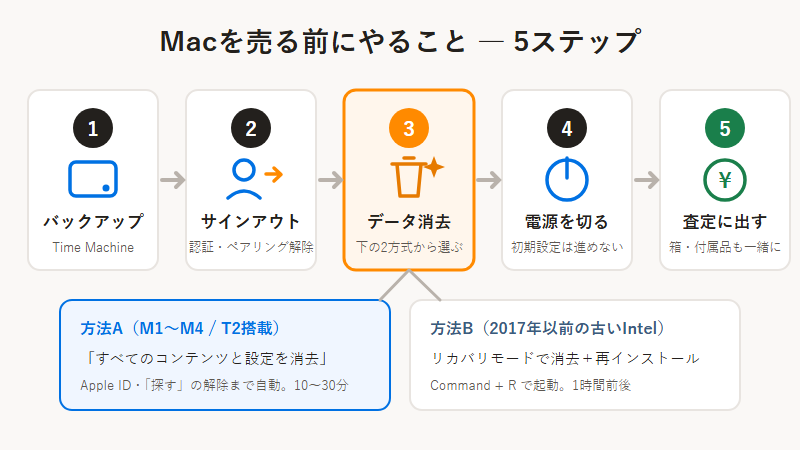
Macのデータを完全に消去するには、「すべてのコンテンツと設定を消去」を使います。ゴミ箱を空にするだけでは不十分です。売る前にやることは次の5つで、所要時間はバックアップを除けば30分〜1時間ほどです(熊本のMac買取店 MACSELL 解説)。
- バックアップを取る(Time Machine推奨・新しいMacへの引っ越しにも使える)
- サインアウトと周辺機器の解除(M1〜M5のMacなら大半は消去時に自動で処理されます)
- 「すべてのコンテンツと設定を消去」でデータを消去(T2チップ非搭載の古いIntel Mac=おおむね2017年以前だけリカバリモードを使用)
- 「ようこそ」画面が出たら初期設定を進めずに電源を切る
- 箱・付属品をそろえて査定に出す
手順どおりに消去すれば個人情報が復元される心配はありません。消去が終わったらそのまま無料オート査定で今の価値を確認できます。
「売りたいけれど、中のデータが心配で踏み切れない」——年間1,000台以上のMacを査定する当店(Mac買取専門店 macsell)で、売却前のご相談としていちばん多いのがデータ消去の不安です。そして査定の現場では、データ消去そのものより「Apple IDの解除忘れ」で減額になるケースを数多く見てきました。この記事では、Mac・MacBookを売る前のデータ消去・初期化の正しい手順を、買取店だから知っている「損をしないコツ」と合わせて5ステップで解説します。
- 「ゴミ箱を空にする」だけでは危険な理由
- Macのデータを完全に消去する方法の比較と、消去ソフトの要否
- 廃棄・処分するMacのデータ消去
- 売る前にやること5ステップの全体像
- STEP1〜3: バックアップ・サインアウト・データ消去の手順
- STEP4〜5: 消去後の正しい状態と、高く売るための最終準備
- 初期化できない・壊れているMacをそのまま売る方法
「ファイルを削除してゴミ箱を空にする」だけでは危険な理由
ファイルをゴミ箱に入れて空にしても、消えるのは「ファイルの目次」だけで、データの実体はストレージ上にしばらく残ります。そのため、復元ソフトを使えば削除したはずのファイルが取り出せてしまう可能性があります。写真・仕事の書類・保存されたパスワード類がそのまま次の持ち主に渡るリスクを考えると、売却前には「消去(初期化)」まで行うことが欠かせません。
逆に言えば、正しく消去すれば心配はいりません。M1〜M5のApple SiliconとT2チップ搭載のMacは、ストレージ全体が常に暗号化されており、「すべてのコンテンツと設定を消去」を実行すると暗号化キーごと破棄されるため、消去後にデータを読み出すことは事実上不可能です。かつて定番だった市販のデータ消去ソフトや業者による消去は、現行のMacでは基本的に不要です。
Macのデータを完全に消去する方法の比較
「完全に消したい」ときに候補になる方法を並べると、次のとおりです。
| 方法 | 完全に消えるか | 向いている場面 |
|---|---|---|
| ゴミ箱を空にする | ×(復元ソフトで戻る可能性がある) | 普段の整理のみ |
| 「すべてのコンテンツと設定を消去」 | ◎(暗号化の鍵ごと消える) | Apple Silicon・T2搭載Mac(macOS Monterey以降)の売却・譲渡・廃棄 |
| リカバリーモードで消去+再インストール | ○ | T2のない古いIntel Mac |
| 買取店・業者に消去を任せる | ○(専用ソフトで消去) | 起動しない・初期化できないMac |
手順そのもの(画面ごとの操作や、機種の見分け方)はMacBookの初期化方法で詳しく解説しています。この記事では「売る・手放す前」に気をつける点に絞ってお伝えします。
Macのデータ消去ソフトは必要?
Apple Silicon(M1〜M5)とT2チップ搭載のMacでは、基本的に不要です。これらのMacは、FileVaultをオンにしていなくても内蔵ストレージが暗号化されています。消去すると暗号化の鍵が消され、データは読み出せなくなります(Appleのセキュリティガイドの説明)。
一方、T2のない古いIntel Macは、FileVaultをオンにしていなければ暗号化されていません。手放す前は、リカバリーモードで消去してmacOSを入れ直してください。それでも不安な方や、起動しないMacは、当店が専用ソフトで消去します。
廃棄・処分するMacのデータ消去
売らずに捨てる場合も、消去の手順は同じです。ただし起動しないMacは自分では消去できません。その場合は、データ消去ごと引き受けてくれる買取店や回収業者に任せるのが安全です。
売る前にやること5ステップの全体像
| ステップ | やること | 所要時間の目安 |
|---|---|---|
| 1. バックアップ | Time Machineで外付けディスクに保存 | データ量による(初回は数時間の場合も) |
| 2. サインアウトと解除 | ミュージック等の認証解除・Bluetooth解除など(Apple IDと「探す」はM1〜M5なら消去時に自動処理) | 5〜10分 |
| 3. データ消去 | 「すべてのコンテンツと設定を消去」(古いIntel機はリカバリモード) | 10〜30分(古いIntel機は1時間前後) |
| 4. 電源を切る | 「ようこそ」画面で初期設定を進めずに電源オフ | 1分 |
| 5. 査定に出す | 箱・付属品をそろえて外観を軽く清掃 | 10分 |
STEP1: データのバックアップ全機種
消去したデータは戻せません。外付けHDD/SSDを接続し、アップルメニュー → システム設定 → 一般 → Time Machine →「バックアップディスクを追加」でバックアップを取ります。
写真だけiCloudに置いている方は、iCloud写真の同期が有効になっているか(システム設定 → Apple ID → iCloud)を消去前に確かめてください。「iCloudにあると思っていたら同期が切れていた」という相談が実際にあります。
STEP2: サインアウトと周辺機器の解除全機種
Apple公式の売却・譲渡前ガイドで案内されている解除作業です。M1〜M5のApple SiliconとT2搭載Mac(macOS Monterey以降)は、Apple IDのサインアウト・「探す」の解除を消去アシスタントが自動で行うため、手作業で必要なのは次の3つだけです。
ミュージック/Apple TVの「認証を解除」
Apple Musicやムービーの再生認証はコンピュータ5台までの制限があるため、手放すMacの認証を外しておきます。ミュージックアプリ → メニューバーの「アカウント」→「認証」→「このコンピュータの認証を解除」でApple IDのパスワードを入力します。(方法A「すべてのコンテンツと設定を消去」を使う場合は必須ではありませんが、外しておくとより確実です)
Bluetooth機器のペアリング解除(任意)
キーボード・マウス・AirPodsなどを次のMacでも使う場合、ペアリングを解除しておくと誤接続を防げます。システム設定 → Bluetooth → 機器名の横の詳細ボタン →「このデバイスのペアリングを解除」。売るMacと周辺機器が離れた場所で使われるなら省略しても問題ありません。
iMessageのサインアウト方法Bで消去する古いIntel Macのみ
後述の「方法B」で消去する場合は、メッセージアプリ → メニューバーの「メッセージ」→「設定」→「iMessage」→「サインアウト」も済ませておきます。方法Aで消去するMacでは自動で処理されるため不要です。
⚠ 最重要: アクティベーションロック(Apple IDの紐づけ)を残さない
「探す」が有効なまま消去だけしても、Apple IDとの紐づけ=アクティベーションロックが残ることがあります。ロックが残ったMacは次の持ち主が使えないため、買取価格が大幅に下がる、最大の減額要因です。方法A(すべてのコンテンツと設定を消去)で消去すれば自動で解除されます。方法Bを使う場合や、手放したあとに気づいた場合は、Appleの「Webでロックを解除する」方法(iCloud.comで「このデバイスを削除」)で外せます。2018年以降の機種なら、Macが起動しなくてもこの方法が使えます。ロックの解除はApple IDの持ち主にしかできません。
- MacBook Air(M1・2020年)/アクティベーションロック未解除 → 6,000円(2025年10月)
- MacBook Pro 13インチ(2020年)/ロック未解除・パスワード不明 → 5,000円(2026年8月)
- MacBook Air 13インチ(M3・2024年)/ロック解除を確認済み・動作品 → 65,000円(2026年10月)
M1のMacBook Airは、長く使っておらず解除の方法が分からないまま持ち込まれた例です。当店でデータを消去したうえで買い取りましたが、ロックが残っていたため金額は大きく下がりました。
STEP3: データを消去する
消去の方法は2通りです。画面ごとの詳しい操作はMacBookの初期化方法にまとめているので、ここでは要点だけ挙げます。
方法A: すべてのコンテンツと設定を消去M1〜M5 / T2搭載Intel(Monterey以降)
システム設定 →「一般」→「転送またはリセット」→「すべてのコンテンツと設定を消去」。ログインパスワードとApple IDのパスワードを入れると、サインアウトと「探す」の解除も自動で行われます。売却時に大事なのは、Apple IDのパスワードを入れる画面を飛ばさないことです。
方法B: リカバリモードから消去して再インストールT2非搭載の古いIntel Mac(目安2017年以前)
「Command + R で起動 → ディスクユーティリティで内蔵ディスクを消去 → macOSを再インストール」の3段階です。方法Bは「探す」が自動で外れないため、消去の前にシステム設定でApple IDからサインアウトしておきます。手順の詳細は初期化方法の記事とMacのクリーンインストール方法と注意点をご覧ください。
STEP4: 初期設定画面が出たら、進めずに電源を切る
消去が終わって初期設定画面(設定アシスタント)が表示されたら、そこで作業は終わりです。初期設定は進めないでください。Apple公式の案内では、電源の切り方は消去方法によって次のとおりです。
- 方法Aで消去した場合 — 設定アシスタントには進まず、電源ボタンを電源が切れるまで押し続けて電源を切ります。Bluetoothのキーボードやマウスもここでは使わないようにします。
- 方法Bで消去した場合 — 設定アシスタントの画面で Command + Q を押してシステム終了します。
この「工場出荷時のまっさらな状態」が、次の持ち主にも買取店にもいちばん喜ばれる状態です。
STEP5: 高く売るための最終準備
- 箱・付属品をそろえる — 元箱・純正の電源アダプタ・ケーブルがそろっていると査定評価が上がります。購入時の箱は捨てずに保管を。
- 外観を軽く清掃する — 柔らかい布で画面・天板・キーボードの汚れを拭き取るだけで印象が変わります。
- AppleCareプランの手続きを忘れずに — 加入中のAppleCareプランは、解約するか新しい所有者に移行できます(Apple公式の売却前ガイドに手続きの案内があります)。
- 相場を知ってから売る — 同じMacでも店によって査定額は異なります。当店の無人オート査定なら、機種と状態を選んでいくだけで申し込め、査定士が買取価格をお送りします。
データ消去が終わったMac、
あとは「今の価値」を確かめるだけ。
きれいに初期化されたMacは査定でも高評価。初期化できない・壊れているMacも、データの安全な処理込みでそのまま買取できます。
全国対応の宅配買取(2018年以降の機種は着払い。2017年以前の機種と無料引取品は元払い・送料のみお客様負担) / LINEで相談・お電話(096-200-5100)でもご相談OK
※査定キャンセル時の返送料のみお客様のご負担となります
初期化できない・壊れているMacは、そのまま査定に出せます
「手順どおりにやったのに消去が進まない」「そもそも電源が入らない」——そんなMacでも諦める必要はありません。当店では初期化できない状態のMacもそのまま査定でき、データの安全な処理も当店で行います。無理に初期化を繰り返して状態を悪化させるより、そのままご相談いただく方が結果的に高く売れることも多いです。
譲渡のために初期化しようとしたところ「インストールができませんでした」と表示されて先に進めなくなったMacBook Pro 13インチ(2020)。修理店では基板故障との診断でしたが、当店にて18,000円で買取しました(大分県のお客様)。「壊れていても買い取ってもらって助かりました」とのお声をいただいています。
起動しないMacの買取は起動しないMacの買取ページ、壊れ方ごとの実例は壊れたMacBookの買取|症状別の実例にまとめています。データを取り出してから手放したい方はMacのデータ復旧・取り出し方法もあわせてどうぞ。
よくある質問
データを完全に消すには、専用の消去ソフトが必要ですか?
廃棄するMacのデータ消去はどうすればいいですか?
初期化しないまま売ってもいいですか?
Apple IDのパスワードを忘れてサインアウトできません。
消去のあとにmacOSの再インストールは必要ですか?
壊れていて初期化できないMacでも売れますか?

参考: Apple公式「Macを売却、譲渡、下取り、リサイクルする前にやっておくべきこと」/「Macを消去して工場出荷時の初期設定にリセットする」/「macOSでのFileVaultによるボリュームの暗号化」/「アクティベーションロックの解除方法」。本記事の手順は2026年11月時点でApple公式文書と照合済みです。



 096-200-5100